Fakturahantering för mottagningsattestant
Du som hanterar fakturor som mottagningsattestant i kommunens affärssystem Unit4 hittar instruktioner för hur du ska kontrollera, kontera och attestera. Samtliga fakturor behöver både mottagningsattesteras och beslutsattesteras.
Här hittar du lite mer övergripande information om fakturasystemet Unit4:
Här nedan hittar du vägledning om hur du ska göra i kontrollen och attesteringen.
Att vara mottagningsattestant innebär att du ska kontrollera och intyga att:
- vara eller tjänst har mottagits eller levererats (exempelvis genom följesedel eller mejlbekräftelse)
- mottagen eller levererad vara eller tjänst överensstämmer med gjord beställning och med avtal.
- det finns tillräckligt med underlag för att styrka transaktionen.
- kontering och bokföringsperiod stämmer och att verifikationen uppfyller krav på lagstiftning och god redovisningssed.
Du skickar därefter vidare fakturan till beslutsattestanten för beslutsattest.
Som mottagningsattestant ska du kontrollera att din faktura är korrekt. Kontrollen ska göras kort efter att du tagit emot den i din brevlåda. Detta är viktigt för att beslutsattestanten ska hinna attestera fakturan i god tid innan förfallodatum.
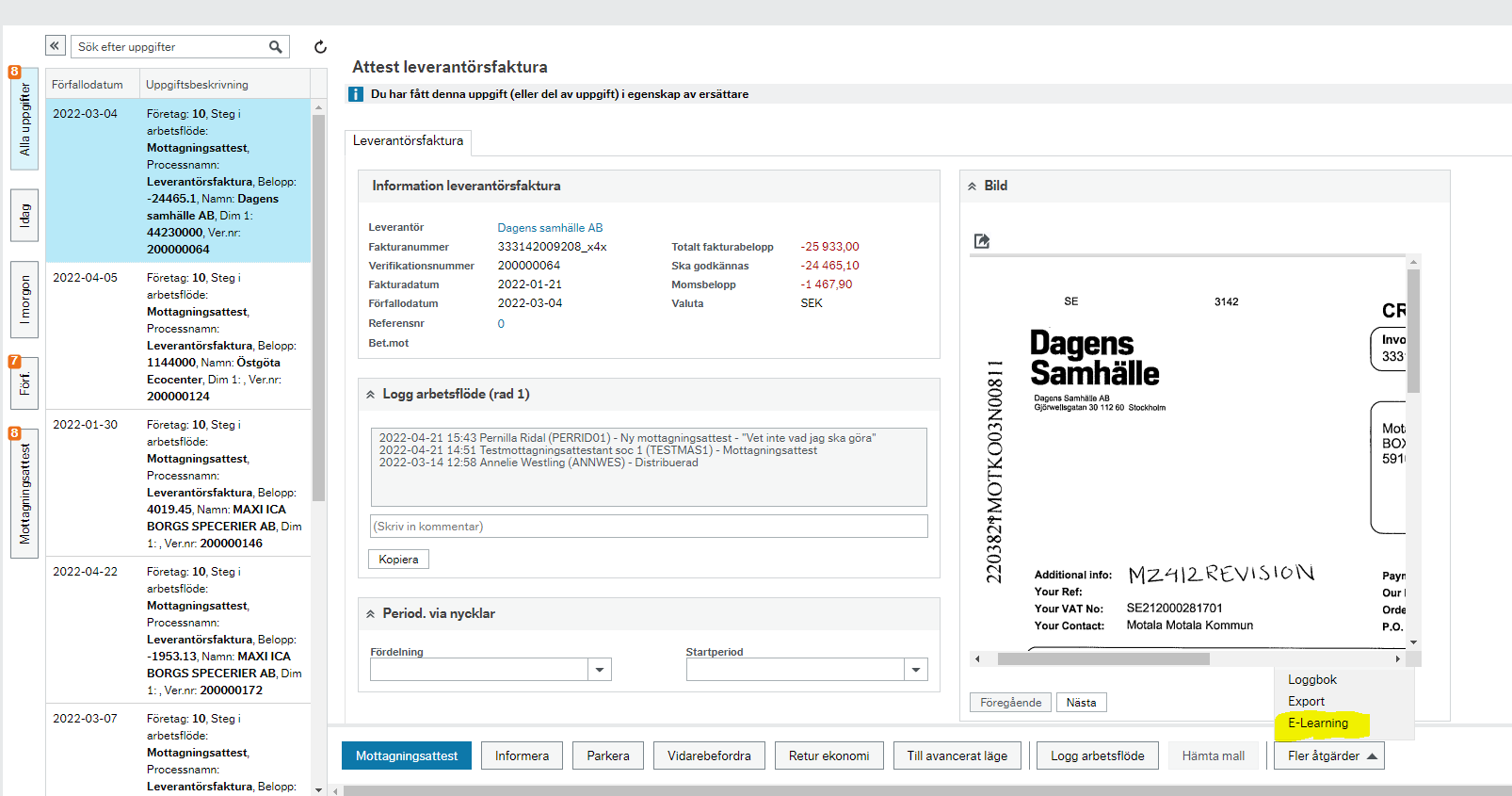
Efter att du klickat dig in på en faktura in så får du upp denna bild:


Alla fakturor styrs av MZ-koden och kommer in på preliminärkonto 4999.
Att kontrollera
- Är rätt belopp inskannat?
- Är momsen rätt inskannad?
- Finns leverantör och organisationsnummer?
- Betaluppgifter?
- Förfallodatum?
- Fakturanummer?
- Rätt pris och har varorna kommit?
- Rätt referens?
- Finns tillräckligt underlag, som bilagor och anteckningar vid exempelvis representation?
- Förekommer jäv, det vill säga om beslutsattestanten har en personlig relation till leverantören?
Fält som är märkta med * är obligatoriska att fylla i vid bokföring. Det är
- konto
- ansvar
- verksamhet
- motpart
- momskod.
Bakom varje konteringsfält finns en ruta med tre prickar (…). Det är en fälthjälp, via denna kan du söka på hela kontoplanen.
Läs mer: Konteringsanvisning
Investeringsprojekt ska konteras med projektkod 1xxx eller 2xxx och ska finnas i investeringsbudgeten. Är du osäker kontakta finans- och investeringsteamet.

Du kan också börja skriva i kontofältet. I detta fall söker man efter ett konto som avser något med städ i.

Den här bilden visar belopp i minus som avser leveransskuld och moms.
Du kan också se att under varje konteringsruta kommer namnet för koden man angett upp.

Koppla bilagor
När du får en faktura som ska kopplas till ett underlag, exempelvis vid utbildningar, resor med mera kan du göra detta via symbolen som ser ut som en gem.

1. Klicka på gemet och lägg till dokument.
2. Välj leverantörsfakturabilaga.
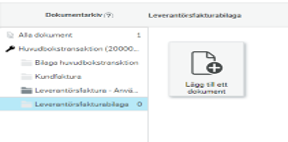
3. Hämta upp det sparade underlaget som du har till fakturan via knappen överför.
4. Klicka sedan på spara.
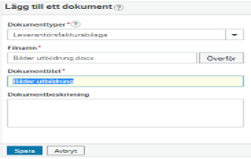
5. Stäng ner rutan och gemet kommer då lysa blått för att en bilaga är kopplad.
Skriva kommentar
Under ”Logg arbetsflöde” finns möjligheten att skriva en kommentar till fakturan. Ställ dig i rutan där det står (Skriv in kommentar) och skriv den kommentar du vill bifoga till fakturan. Denna sparas i arbetsflödet och kommer synas för den som får fakturan efter dig.

Dela upp faktura på flera rader
1. För att kunna dela upp fakturan i flera rader, klicka på knappen ”Till avancerat läge” när du tagit emot den som mottagningsattestant.
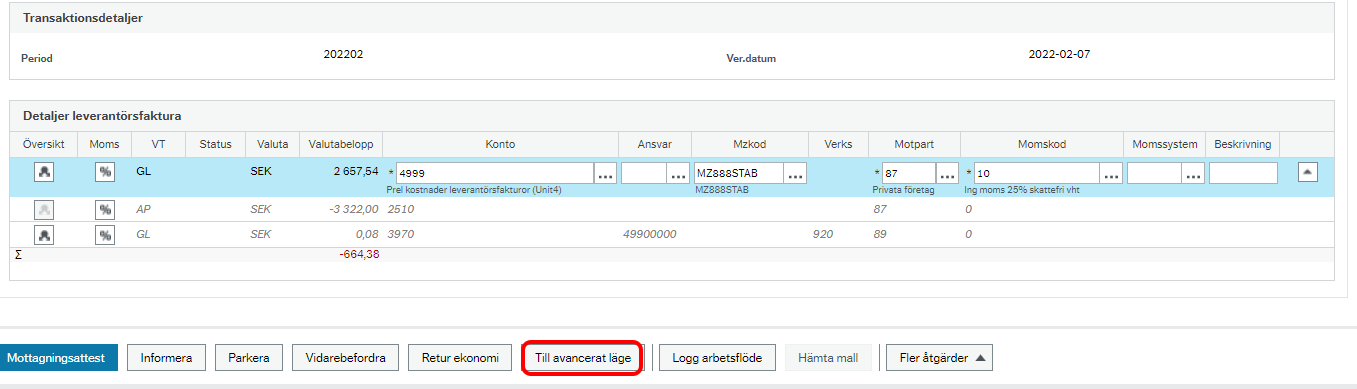
2. Klicka på ”Dela upp raden” i hur många extra rader du vill ha. Om den ska delas upp på tre klickar du på knappen två gånger.

3. När du skriver in belopp på raderna som du lagt till så kommer den ursprungliga raden ändra valutabelopp.
4. Kontera upp den rad som du ska mottagningsattestera.
Mottagningsattestera och vidarebefordra resterande rader
1. Bocka i och markera den rad som du ska mottagningsattestera.

2. Klicka sedan på ”Mottagningsattestera”.
3. Bocka sedan i respektive rad som ska vidarebefordras och klicka på knappen vidarebefordra. Välj vem du vill skicka fakturan till och skriv en kommentar för varje rad.
4. När dessa steg är gjorda klicka på knappen spara och fakturan kommer då gå till beslutsattestant och de du valt att vidarebefordra raderna till.
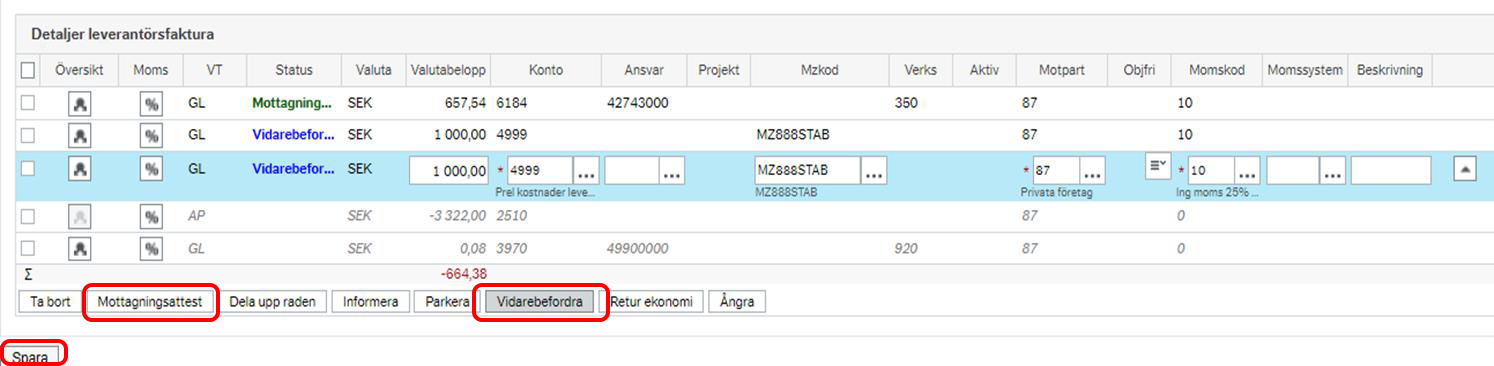
Om du har fått en faktura som är delad kommer du att se den rad som du ansvarar för i blått och övriga rader syns i grå kursiv stil.

En faktura med olika momssatser behöver konteras upp med respektive momskod och belopp.

1. Välj Till avancerat läge.
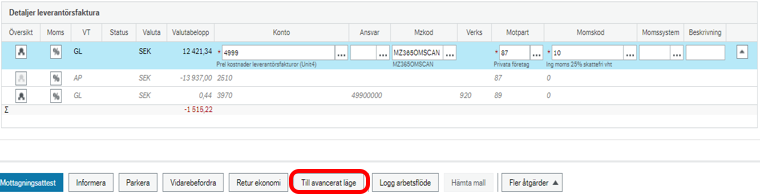
2. Välj Dela upp raden.

3. Fyll nettobeloppet som avser moms 12 %. När belopp fylls i på den undre raden justeras beloppet i den övre.
4. Välj rätt momskod. På bilden nedan visas exemplet med momskod 11 som motsvarar ingående moms 12 %.

5. Den övre raden kan konteras när du ställer dig på den igen.
På bilden nedan visas att den övre raden konteras med momskod 10 som motsvarar ingående moms 25 %.

6. För att mottagningsattestera båda raderna återgå Till normalläge.
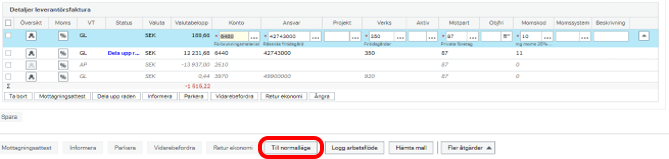
7. Mottagningsattestera och fakturan går vidare till beslutsattestant.

Såhär gör du för att periodisera en faktura.
1. Hämta upp fakturan.
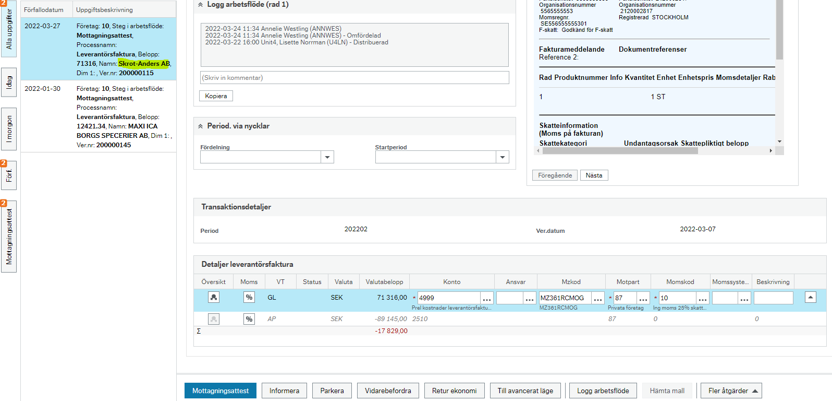
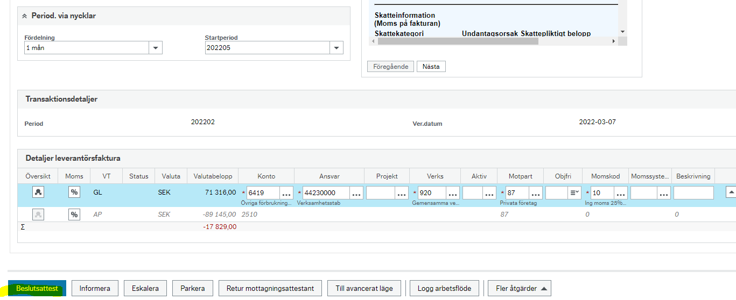
2. Kontera och ange periodiseringen: Period. via nycklar;
3. Ange hur många månader fakturan ska periodiseras över samt tänk på från vilken månad periodiseringen ska starta. I exemplet visas periodisering över 1 månad och fakturan ska bokföras i period 202205.

4. När fakturan är klar med kontering och periodisering, gör mottagningsattest.

5. Fakturan går då vidare till beslutsattestanten, som stämmer av och gör beslutsattest. När fakturan är beslutsattesterad och bokförd, kommer kostnaden i period 2022-05.
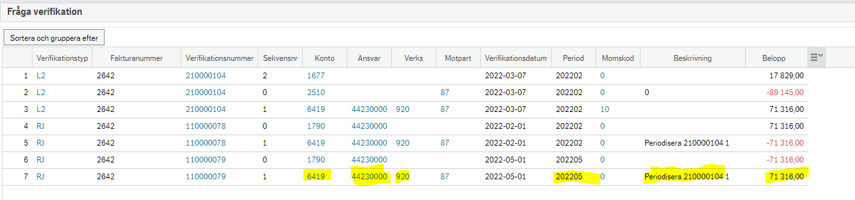
6. Efter kontroll i huvudboken ser man att kostnaden för fakturan bokförts i period 2022-05, enligt den periodisering som gjordes på fakturan.
Skapa konteringsmall
I attestbildens avancerat läge kan du skapa egna konteringsmallar.
1. Plocka upp fakturan och kontera. Klicka sen på Till avancerat läge.
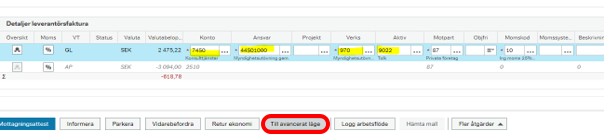
2. Klicka på Fler åtgärder och välj Skapa/redigera mall.

3. Vid nästa bild kan du välja hur många procent som ska fördelas på mallen (i exemplet 100 %). Du kan även skapa en mall som har en fördelning exempelvis 30 % på ett ansvar och 70 % på ett annat.
Konteringen kan ändras och rader kan läggas till eller tas bort via Lägg till och Ta bort.
4. När du är klar med procentfördelningen för mallen klicka på Spara som.

5. Nu öppnas fönstret Spara mall. Ange mallnamn och beskrivning. Det rekommenderas att du sparar som privat, alltså att konteringsmallen kan enbart ses, användas och redigeras av den som skapade den.
6. Klicka sen på Spara.

I nästa steg kommer du tillbaka till fakturabilden och klickar sen tillbaka Till normalläge.
Ändra eller parkera konteringsmall
Konteringsmallar kan redigeras (exempelvis ändra kontering, lägga till/ta bort rad, ändra procentuell fördelning med mera) och parkeras men inte tas bort.
1. Klicka på Skapa/redigera mall och välj mallen du vill ändra i listan för Mallnamn.
2. Vid parkering välj Parkera i rullisten för Status.
3. Klicka sen på Spara som.
4. Glöm inte markera boxen för Ändra innan du sparar.
Parkerade mallar visas enbart via Skapa/redigera mall.
Hämta sparad mall
1. Plocka upp fakturan du ska kontera och Klicka på Till avancerat läge.

2. Klicka på Hämta mall.

3. Välj Mall och klicka på Behåll och konteringen läggs på fakturan.
4. Klicka på Till normalläge och gör sen Mottagningsattest.

Om du vid kontroll av fakturan upptäcker att det blivit fel vid inskanningen måste du agera och se till att felet rättas till.
Exempel på fel som kan inträffa:
- Fel leverantör inskannad
- Fel bankgiro eller plusgiro inskannat
- Fel moms inskannad
- Fel totalbelopp inskannat
Om något av ovanstående blivit fel ska du göra en anteckning och skicka fakturan i retur till ekonomi.
Redovisningsenheten kommer då att makulera fakturan och skanna in den på nytt till mottagningsattestantens brevlåda.
Fel förfallodag
Om betalningsdatum inte överensstämmer med förfallodatum på fakturan så ska du som mottagningsattesterar ändra betalningsdatum till det rätta förfallodatumet.
Fel referenskod
Om referenskoden på fakturan är fel eller saknas ska du som mottagit fakturan kontakta leverantören och meddela att korrekt referenskod alltid måste anges på fakturor till kommunen.
Har du fått en faktura till din brevlåda som du inte känner till och som du misstänker har skickats fel?
- Du som mottagningsattestant kontaktar leverantören och ber om information kring beställare och referens.
- Sätt en permanent anteckning i fakturabilden på den felaktiga fakturan med information om datum när kontakt tagits, kontaktperson med namn och kontaktuppgifter samt information.
- Skicka sedan faktura till rätt mottagare.
- Behöver du support från redovisning mejla till ekonomi@motala.se.
En felaktigt utställd faktura ska du reklamera till leverantören inom tio dagar från fakturadatum.
Är fakturan felaktig från leverantör?
- Mottagningsattestanten kontaktar leverantör och begär en kreditfaktura på den felaktiga fakturan och en ny korrekt faktura
- Sätt en permanent anteckning i fakturabilden på den felaktiga fakturan med information om datum när kontakt tagits, kontaktperson med namn och kontaktuppgifter samt information om att kredit inväntas.
- Invänta kredit och ny faktura innan mottagningsattest görs på alla tre fakturorna med samma konteringssträng.
- Om leverantören och kommunen inte kommer överens och fakturan måste bestridas, kontakta redovisningsenheten för rådgivning.
Om fakturans betalningsvillkor inte överensstämmer med avtal eller särskild överenskommelse, ska mottagningsattestanten kontakta leverantören och meddela att vi justerar förfallodag i enhetlighet med gällande avtal eller särskild överenskommelse.
Sätt en permanent anteckning i fakturabilden på den felaktiga fakturan med information om datum när kontakt tagits, kontaktperson med namn och kontaktuppgifter.
Här kan du se en e-guide som visar hur du utför de olika momenten i Unit4.
E-guider finns även i Unit4 ERP i uppgiftshanteraren. Gå in på ”Fler åtgärder” och välj ”E-Learning”.