Tillgänglig kommunikation
Som myndighet är kommunen skyldig att se till att allt innehåll som publiceras på vår webbplats samt våra digitala tjänster och dokument uppfyller riktlinjer för tillgänglighet. Det innebär att information och tjänster måste vara utformat på så sätt att alla medborgare kan ta del av det, oavsett funktionsvariation.
Vad betyder tillgänglighet på webben?
Tillgänglighet på webben innebär att alla besökare på webbplatsen kan ta del av allt innehåll, oavsett om de har någon funktionsnedsättning. Många människor med funktionsnedsättning använder ett hjälpmedel för att ta del av webbinformation, och då krävs att innehållet tekniskt är utformat så att det fungerar med hjälpmedlen.
Andra funktionsnedsättningar kan inte kompenseras med hjälpmedel. En person med motorikproblem har till exempel problem att klicka på länkar om de är för små. En person med grav synnedsättning kan behöva zooma in kraftigt, och får då problem med innehåll som inte är responsivt, det vill säga anpassar sig efter skärmens storlek. Många människor har av olika anledningar svårt att förstå text och behöver då enkla, kortfattade och tydliga texter för att kunna ta till sig budskapet.
Egentligen kan man säga att i princip alla av oss simulerar olika funktionsnedsättningar när vi surfar på mobiltelefonen.
Varför är det viktigt?
Som myndighet har vi en skyldighet att kommunicera så att alla våra kommunmedborgare känner sig inkluderade. Man ska inte behöva ta andra människor till hjälp för att exempelvis fylla i en blankett om något som kan vara känsligt. Genom att se till att våra webbsidor, tjänster och dokument är tillgängliga kan fler människor själva söka information och utföra ärenden. Vi får mer nöjda kommunmedborgare/kunder och färre som behöver höra av sig med frågor.
I stora drag kan man säga att det som är nödvändigt för en mindre grupp användare ofta är bra för alla.
Tillgänglighetskraven omfattar våra webbplatser, men även e-tjänster och system som riktar sig till allmänheten. Varje verksamhet ansvarar för sina egna e-tjänster och måste sammanställa en tillgänglighetsredogörelse som kan publiceras på webbplatsen eller inne i tjänsten.
Om du ansvarar för ett system eller en tjänst som riktar sig mot allmänheten kan du skicka en kravlista till leverantören på de punkter som systemet ska uppfylla för att klara lagkraven. Kontakta kommunikationsenheten på kommunikation@motala.se för att få hjälp med en sammanställning av de krav som du bör ställa.
Tillgänglighetsredogörelse
För alla webbplatser och publika system måste det finnas en tillgänglighetsredogörelse. Kommunikationsenheten ansvarar för den övergripande redogörelsen för webbplatsen i sig, men alla verksamheter som erbjuder tjänster till allmänheten måste bidra med en redogörelse för just sitt system. Du som är ansvarig för ett system kan ta kontakt med leverantören, för att fråga om de har tagit fram någon sådan.
Hos Myndigheten för digital förvaltning, Digg, hittar du mallar för tillgänglighetsredogörelse: Skapa en tillgänglighetsredogörelse – Digg
Undantag för orimlig börda
Om visst innehåll inte är fullt tillgängligt, och det skulle innebära en orimlig börda att åtgärda det, kan man i tillgänglighetsredogörelsen för webbplatsen åberopa undantag. Men vi är alltid skyldiga att kunna leverera tillgängliga alternativ på begäran.
Du som skapar ett dokument som ska publiceras på webben ansvarar för att det är tillgänglighetsanpassat så långt det är möjligt att göra det i Microsoft Word. Exportera det till PDF innan du skickar det till kommunikationsenheten för publicering.
Publicera inte inskannade dokument
Text i inskannade dokument uppfattas av uppläsande hjälpmedel inte som text utan som bild. De är därför inte automatiskt läsbara. Man kan göra dem tillgängliga genom att använda verktyg som identifierar text, men de måste även manuellt bearbetas för att hjälpmedlen ska förstå vad som exempelvis är rubriker, listor, bilder, brödtext med mera.
En huvudregel är därför att inte publicera dokument som är inskannade, utan att skapa PDF-filen direkt från originalet. Om du har fått ett dokument per post som ska publiceras, fråga avsändaren om det inte är möjligt att även få en digital kopia som du kan omvandla till en tillgänglig PDF.
Lätt att förstå
Ett tillgängligt dokument handlar om mer än att man använt rätt verktyg och gett bilder alt-texter. Är innehållet begripligt? Är språket enkelt, tydligt och direkt? Används bilder och illustrationer för att göra innehållet lättare att förstå? Skriv så att även de som har svårt för text ska kunna förstå.
Använd formatmallar till rubriker
Om du utgår från de nya mallar som gemensam ledningsförvaltning har tagit fram och använder formatmallarna så får du automatiskt rätt rubriknivåer.
Börja från rubriknivå 1 och hoppa inte över nivåer.
Gör inte extra radbrytningar
Om du ska ha avstånd mellan stycken, använd inställningarna för radavstånd under fliken ”Layout”. Gör inte extra radbrytningar bara för att få mer avstånd. Tomma radbrytningar skapar tomma taggar i PDF-filen, vilket ställer till det för personer med skärmläsare.
Bilder
Ge bilder alternativtexter. Högerklicka på en bild och välj Formatera bild. I vyn som du får upp då ska du välja Layout och egenskaper. Fyll i rutan Beskrivning under Alternativ text. Alternativtexten ska vara en kortfattad beskrivning av vad man ser på bilden. Tänk att en person som inte ser ska kunna förstå bildens innehåll med hjälp av beskrivningen.
Listor
Använd listverktyget för listor. Det smidigaste sättet att göra det på är att använda ett av listformaten bland formatmallarna. Tänk på att inte alla listor har punkter eller numrering. Om innehållet är en listning av objekt ska listverktyget användas. En listning av källhänvisningar i slutet av ett dokument är ett tydligt exempel.
Att enbart sätta exempelvis ett bindestreck (-) eller en stjärna (*) framför listans ord innebär inte att du har gjort en lista.
Länkar
Alla länkar i dokumentet ska vara klickbara. E-postlänkar och url:er, alltså hela webbadresser, blir automatiskt länkar från Word så länge du gör ett mellanslag eller retur efter adressen. Du ser att det är en länk genom att texten blir blå och understruken.
Men om du har annat innehåll som ska vara länkat måste du markera länktexten, högerklicka och välja Hyperlänk. Skriv in vart länken ska leda under adress och klicka på ok.
Innehållsförteckning
Om dokumentet är lite längre är en innehållsförteckning bra. Se till att alla rubriker använder rätt formatmallar eftersom det är dem som används i innehållsförteckningen.
- Gå till fliken Referenser.
- Klicka på Innehållsförteckning
- Välj en automatisk eller anpassad innehållsförteckning.
- Om du lägger till eller tar bort innehåll efter att du skapat innehållsförteckningen måste du uppdatera den. Klicka på innehållsförteckningen och välj ”Uppdatera tabell”.
Dokumentegenskaper
Du ska ange rubrik och författare på dokumentet.
- Gå till fliken ”Arkiv” i Word.
- Om du har Office 365 behöver du klicka på menyvalet ”Info”, annars är det den första vyn som du ser.
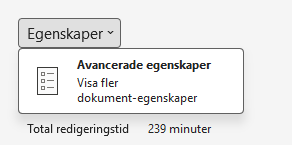
- Klicka på ”Egenskaper” till höger och välj ”Avancerade egenskaper”.
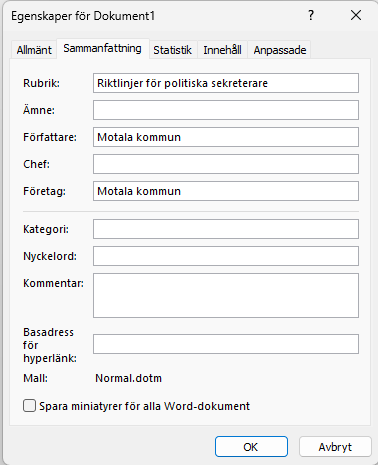
- Fyll i rubrik på dokumentet. Rubriken ska på ett tydligt och kortfattat sätt beskriva vad dokumentet handlar om. Ofta är den samma som dokumentets huvudrubrik.
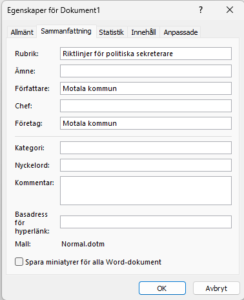
- Organisationens namn ska normalt stå som författare, det vill säga Motala kommun.
Varför är det viktigt?
Rubriken är det som visas på flikens namn i webbläsaren när du öppnar dokumentet. Om man inte ställer in en rubrik står istället filnamnet, vilket ibland kan vara svårt att förstå. Ännu sämre användarvänlighet blir det om du använt en gammal mall, som redan har en titel som signalerar något helt annat än det dokumentet handlar om.
Rubriken kan också dyka upp i andra sammanhang, till exempel om du klistrar in en länk till dokumentet i ett mejl. Det kan bli väldigt missvisande om det då står en helt annan rubrik än det dokument som du vill hänvisa till.
Spara
- Gå till fliken ”Arkiv”.
- Klicka på Spara som och välj var filen ska sparas, exempelvis med Bläddra.
- Välj att spara filen som PDF (.pdf) i listan över olika filtyper.
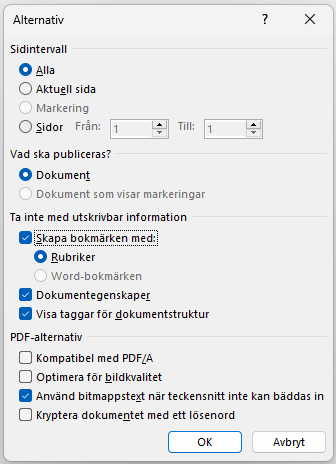
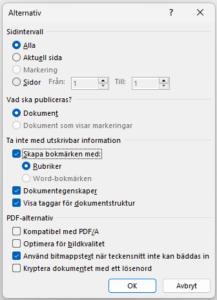
- Klicka på ”Alternativ”
- Se till att rutorna Skapa bokmärken, Dokumentegenskaper och Visa taggar för dokumentstruktur är ikryssade.
- Ge filen ett bra filnamn. För att användare som laddar ner dokumentet lätt ska kunna hitta det i sin dator är det viktigt att namnet motsvarar vad de förväntar sig. Filnamnet ska därför vara tydligt och lätt att förstå. Ofta är det väldigt likt dokumentets titel. Använd inte å, ä eller ö eftersom dessa tecken i vissa lägen inte kan läsas och istället skapar obegripliga teckenkombinationer. Separera orden med bindestreck, undvik understreck. Ett exempel på ett bra filnamn är alltså: riktlinjer-for-foreningsbidrag.pdf