Självservice
Här hittar du manualer och länkar till inloggning i Självservice. Mobile P är den mobilanpassade versionen och Personec P är den fullständiga versionen som du använder på dator.
Logga in

P Mobile
Självservice
Lathundar
Här hittar du lathundar om hur du använder grundläggande funktioner i Självservice. Nedan hittar du länkar till andra sidor på intranätet för mer information om hur du registrerar i olika situationer.
Det är smart att lägga länken till P Mobile på din hemskärm på mobilen, så fungerar den ungefär som en app.
Öppna webbläsaren och gå till adressen https://pmobile.motala.se/pmobile.
Beroende på vilken webbläsare du använder så får du upp funktionen på olika sätt.
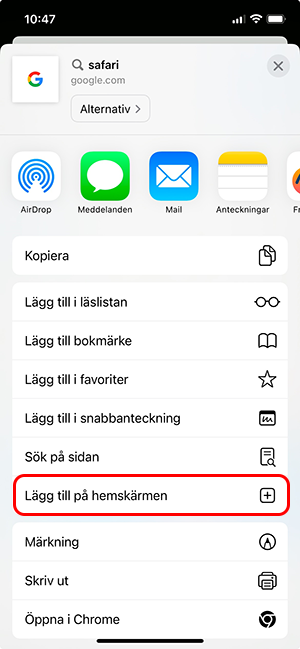
Safari (Iphone)
Tryck på knappen längst ner i mitten (delningsknapp) och välj ”Lägg till på hemskärmen”.
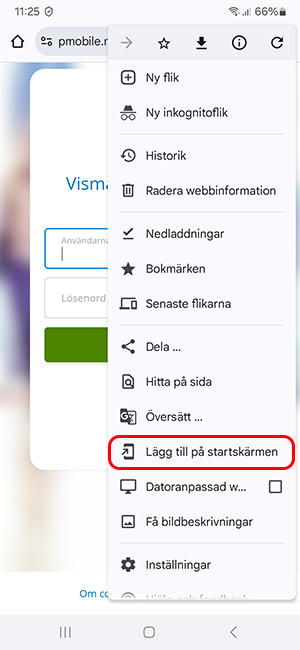
Chrome och Firefox
Klicka på de tre prickarna längst upp till höger.
När du får upp menyn väljer du ”Lägg till på startskärmen”.
Via dator
I Självservice kan du se dina lönespecifikationer. Du kan se både tidigare utbetalda löner och den specifikation som ligger närmast framåt i tiden, alltså en preliminär lönespecifikation. Kring den 20:e i varje månad fastställs löneutbetalningen och är inte längre preliminär.
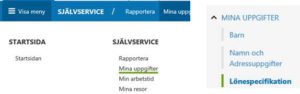
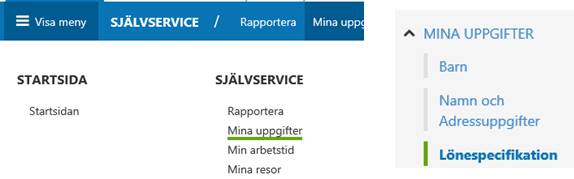
- Gå in under menyn ”Rapportera”.
- Klicka på ”Mina uppgifter” och ”Lönespecifikation”.
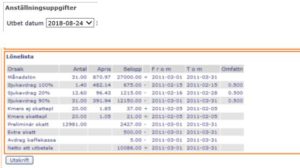
- Välj utbetalningsdatum i listan ”Utbet datum”.
- Den 25:e i varje månad betalas vanligtvis ordinarie lön ut, förutom när datumet infaller på en helgdag.
- Du kan även skriva ut specifikationen.
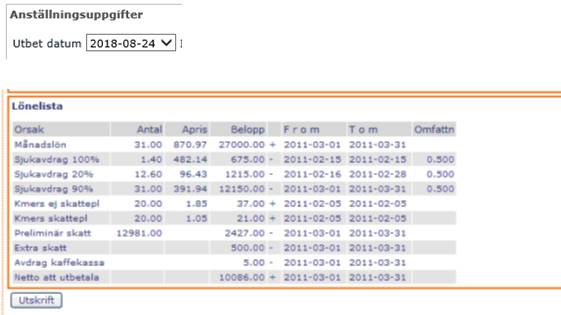
Kontrollera alltid din lönespecifikation. Om något inte stämmer kontakta Löneenheten.
Via P Mobile
Under ”Min lön” kan du se din lönespecifikation på samma sätt som i Självservice.

Löneutbetalning
Du kan läsa mer vad som gäller kring löneutbetalning här: Löneutbetalning
På rapporten ”Saldon” visas aktuella ackumulatorer och det finns möjlighet att simulera ej löneberäknad frånvaro. Ändrade värden efter simulering visas med annan färg.
Gå in på ”Rapportera” och klicka på ”Saldon/översikt”.
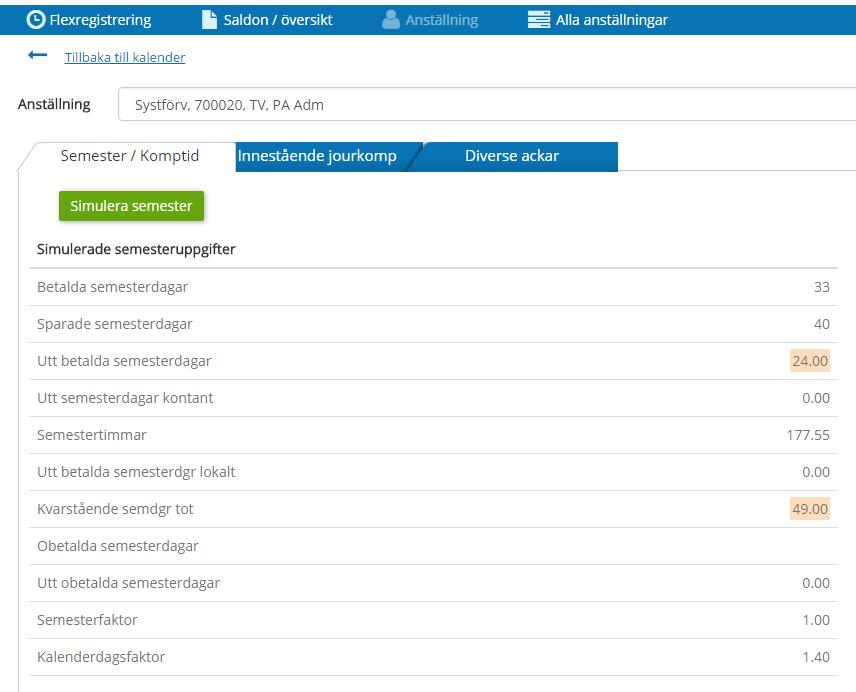
I rapporten kan du se följande översikter med historisk information. Du kan söka på helår eller datumintervall.
- Frånvaro
- Turbyten
- Avvikande tjänstgöring
- Tillägg/Avdrag.
Dina personuppgifter hämtas automatiskt från Skatteverkets folkbokföringsregister när du anställs. Uppgifterna uppdateras när ändringar görs, uppdateringen sker dagligen. Du kan därför inte ändra uppgifterna själv utan måste kontakta Skatteverket för att till exempel göra en namn eller adressändring.
Det finns några uppgifter du kan lägga in och ändra själv:
- E-post: här anger du din privata e-postadress, alltså inte din @motala.se-adress.
- Mobilnummer: här anger du ditt privata mobilnummer.
- Kontaktuppgifter till närmast anhörig.
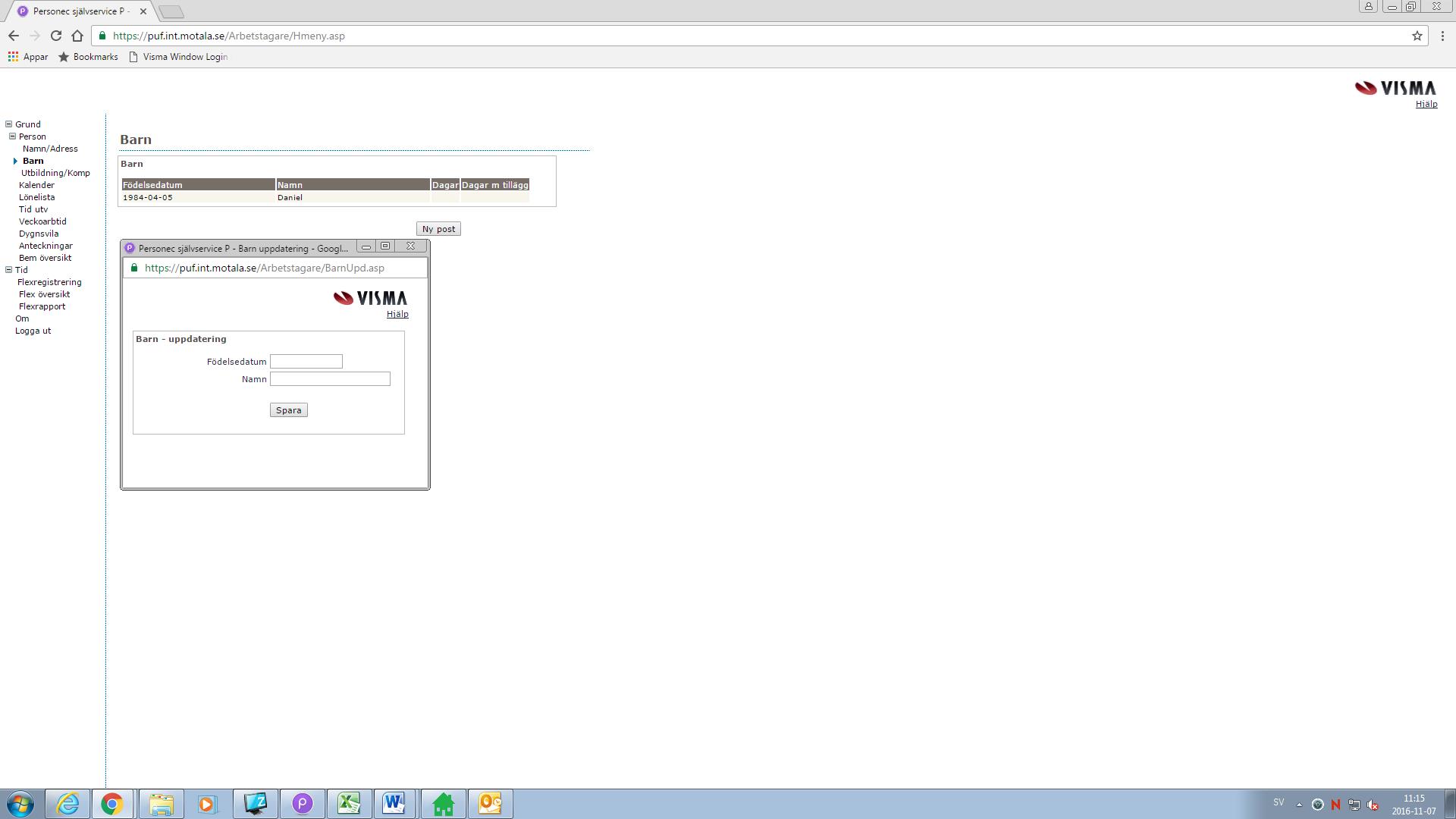
Barn
Under denna flik ska du lägga in födelsedatum och namn på ditt/dina barn. Dessa uppgifter behövs när du lägger in frånvaro för till exempel tillfällig föräldrapenning på grund av att vi måste kunna redovisa uppgifterna till Försäkringskassan.
Uppgifter om närmast anhörig
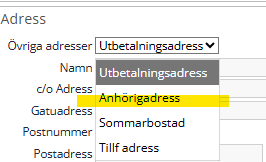
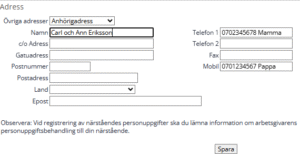
Under fliken Namn/adress kan du lägga in uppgifter om närmast anhörig. Det är viktigt att det finns uppgifter om närmast anhörig registrerade, om det skulle hända något så att arbetsgivaren behöver kontakta en anhörig. Uppgifterna visas inte publikt utan är bara till för den här typen av kontakt. Du ska alltid i förväg fråga de du vill registrera som närmast anhörig så att de godkänner att du anger deras namn och telefonnummer.
- Välj Anhörigadress
- Fyll i namn och telefonnummer, ange gärna flera telefonnummer om det finns.
- Spara