
E-signering, Addo Sign
E-underskrift är ett säkert och effektivt sätt att skriva under dokument digitalt. Genom att använda e-underskrift förenklar vi administrativa processer, säkerställer korrekt hantering och minskar ledtider. I de flesta fall ska kommunens inköpta verktyg Addo Sign användas. Här hittar du information om hur du som användare går till väga i systemet.
Logga in i Addo Sign
Här kan du logga in med ditt kommunkonto i Addo Sign för att skapa en signering.
Addo SignUnderskrift ska endast användas när det krävs enligt lag eller annan författning, eller när handlingens bevisvärde gör det nödvändigt. Kontrollera alltid om lagen kräver fysisk underskrift.
Kommunens gemensamma lösningar för e-underskrift ska användas i första hand för att säkerställa rättssäkerhet, enhetlighet och korrekt arkivering. För handlingar som ska vara juridiskt bindande är det särskilt viktigt att rätt format och säkerhetsnivå används, så att underskriften uppfyller gällande krav och kan verifieras över tid.
Kommun använder verktyget Addo Sign för avancerad e-underskrift. Det finns även vissa typer av dokument som kan skrivas under i mer specificerade verksamhetssystem som Ciceron och E-avrop. Kontrollera med systemens hjälpdokumentation hur du utför e-signering där om det är aktuellt.
Du kan läsa mer om vad som gäller och vilka krav som ställs i samband med e-signering i de gemensamma anvisningarna:
Handlingar med sekretess får endast överföras till en e-underskriftstjänst som är godkänd för informationens skyddsnivå. Det pågår just nu en utredning om ifall kommunens e-underskriftslösning Addo Sign är godkänd att använda till handlingar som innehåller sekretess.
För att säkerställa att underskriften är giltig och att handlingen kan användas som bevis i framtiden, ska handlingar som undertecknas med avancerad e-underskrift valideras före arkivering om handlingen:
- omfattas av lag eller annan författning som ställer formkrav på underskrift eller
- har rättsverkan som innebär betydande juridiska eller ekonomiska konsekvenser eller
- bedöms ha ett högt långsiktigt bevisvärde.
Exempel på sådana handlingar är kommersiella avtal, kollektivavtal, protokoll från nämnder eller årsredovisning. Handlingar som inte omfattas av ovanstående kriterier behöver inte valideras före arkivering.
Valideringsunderlag ska bevaras tillsammans med handlingen. Verksamheten ansvarar för bedömning och genomförande av validering i samverkan med kommunarkivet.
Så använder du Addo Sign
- Gå till Addo Sign.
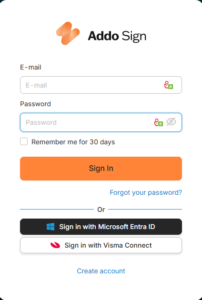
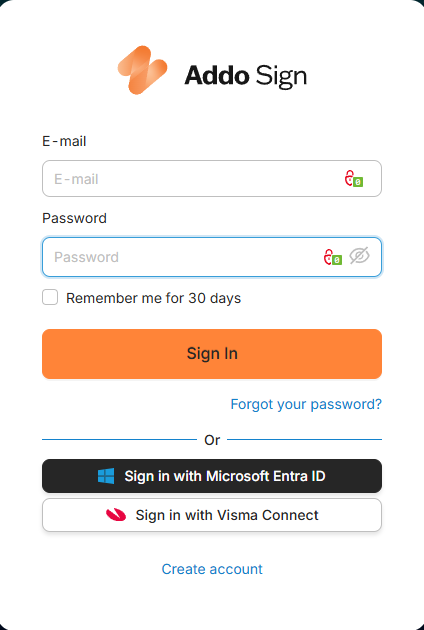
- Logga in i Addo sign genom att trycka på knappen ”Sign in with Microsoft Entra ID”. Ingen mailadress eller lösenord behöver fyllas i.
- Klicka på ”Skicka” i den blå menyn längst upp.

- Välj en lämplig mall, exempelvis ”Signering med e-post/bank-ID (standard, en undertecknare)” eller ”Signering med e-post/bank-ID (standard, flera undertecknare)”. Mallen innebär att du får med dig vissa inställningar och meddelandetexter. Du kan alltid ändra det i ditt specifika ärende.

- Om dokumentet måste undertecknas i en viss ordning för att gälla så klickar du på ”Inställningar” och bockar i ”Dokumentet måste undertecknas i en viss ordning”.
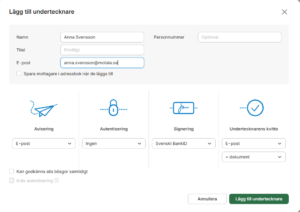
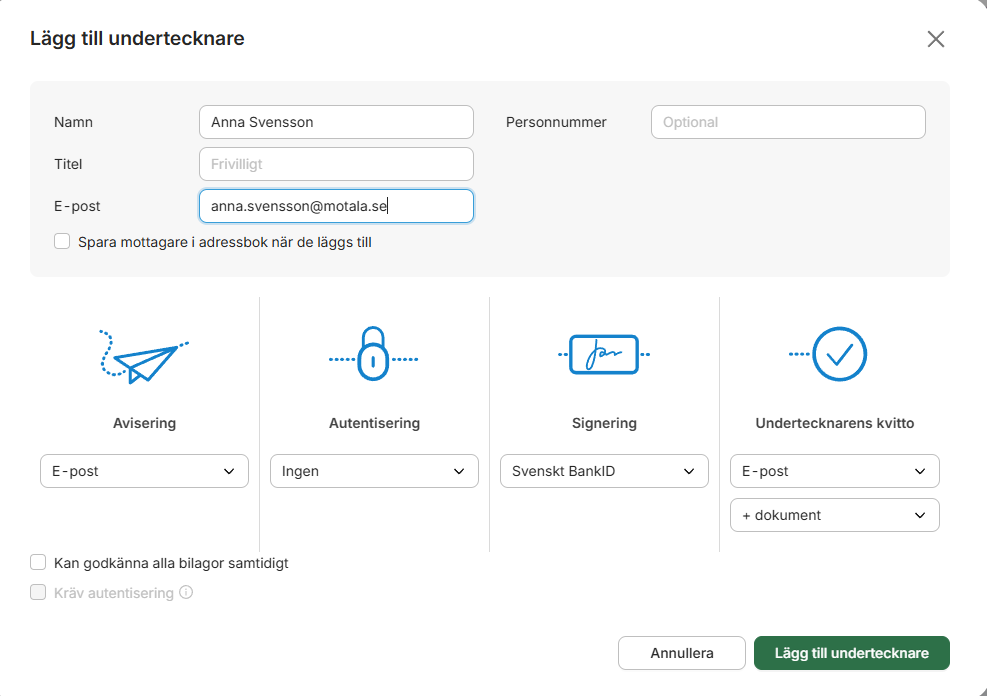
- Lägg till undertecknare genom att fylla i namn och mailadress för den som ska underteckna först. Har du flera som ska signera så lägger du därefter till nästa undertecknare.
- Lägg till en PDF/A-fil som ska signeras. Det är viktigt att det är en PDF/A för att dokumentet ska kunna arkiveras. Läs mer nedan om hur du skapar en PDF/A-fil.

- Om du vill skriva ett meddelande till den eller de som ska signera så kan du göra det under ”Meddelande till undertecknare”. Detta visas på webbsidan som undertecknaren fått upp efter att ha klickat på knappen i sitt mejl.

- Om du vill ändra tidsfrist och tid för påminnelser kan du göra det genom att klicka på ”Tidsfrist och påminnelsemeddelande”. I våra mallar är standard 14 dagars tidsfrist och påminnelse var tredje dag.
- De som signerar får automatiskt en kopia, men vill du att någon annan ska få en kopia när dokumentet är signerat väljer du ”Lägg till Mottagare av kopia”. Skriv därefter in namn och e-post på personen som ska få en kopia. Det är viktigt att du inte ändrar ”Kvitto”, det ska stå ”Download link” för att gå i linje med GDPR.

- Skicka för signering genom att klicka på ”Skicka”.
- Du får ett mejl med en länk till dokumentet när undertecknaren har signerat. Ladda ner det och spara det enligt gällande informationshanteringsplan.
- Du kan också logga in i systemet och se alla dina aktuella dokument i översikten. Även där kan du ladda ner dokument vid behov.





- Gå till fliken ”Översikt”.
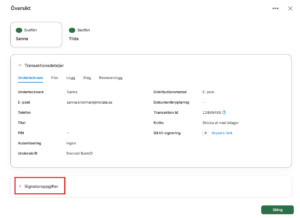
- Hitta ärendet i listan, flika ut med pilen och klicka på en av de namn som signerat.
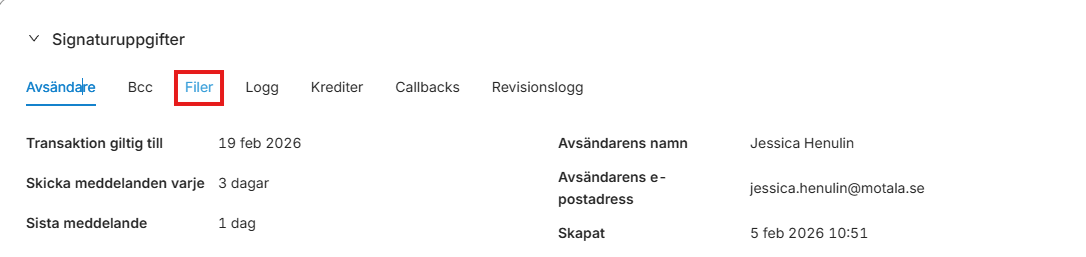
- Välj signaturuppgifter.
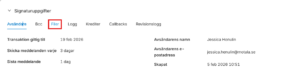
- Klicka på fliken ”Filer”.
- Klicka på knappen ”Ladda ner alla filer”.
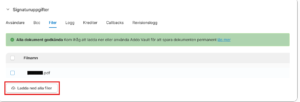
- Om det är flera filer och du inte vill ladda ner alla, så kan du bocka i dem du vill ladda ner.
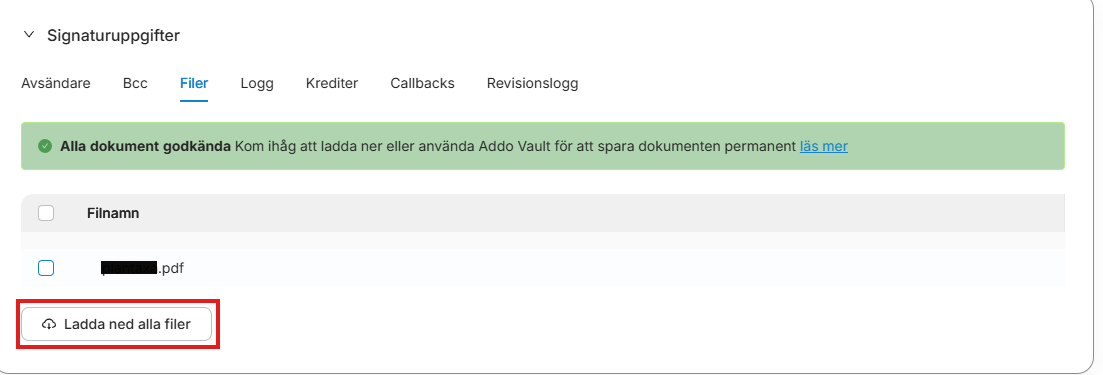
Filerna ligger tillgängliga för nedladdning i 40 dagar.
- Gå till fliken ”Översikt”.
- Hitta ärendet i listan, flika ut med pilen och klicka på en av de namn som signerat.
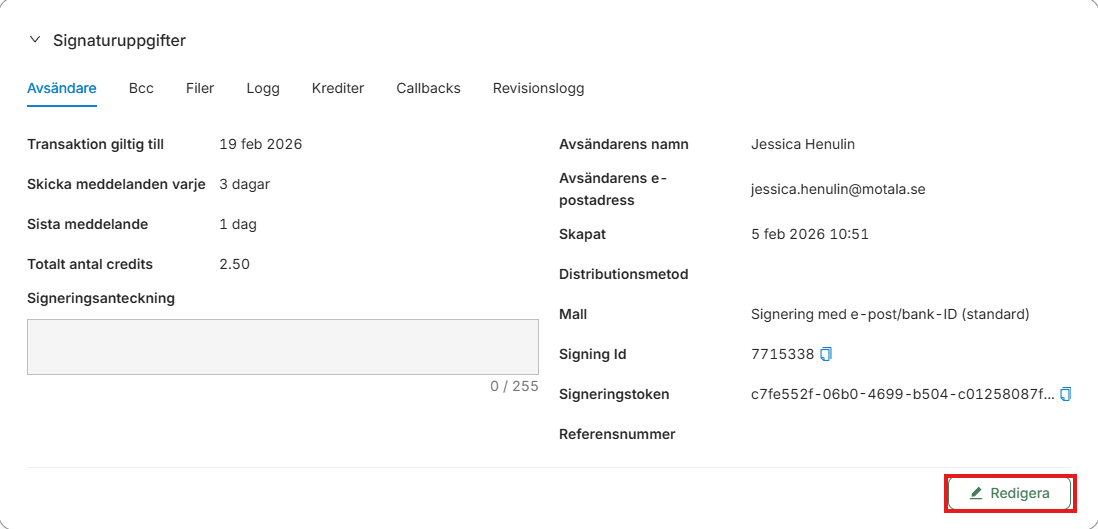
- Välj signaturuppgifter.
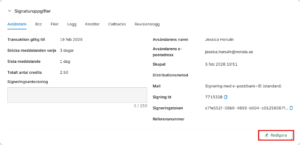
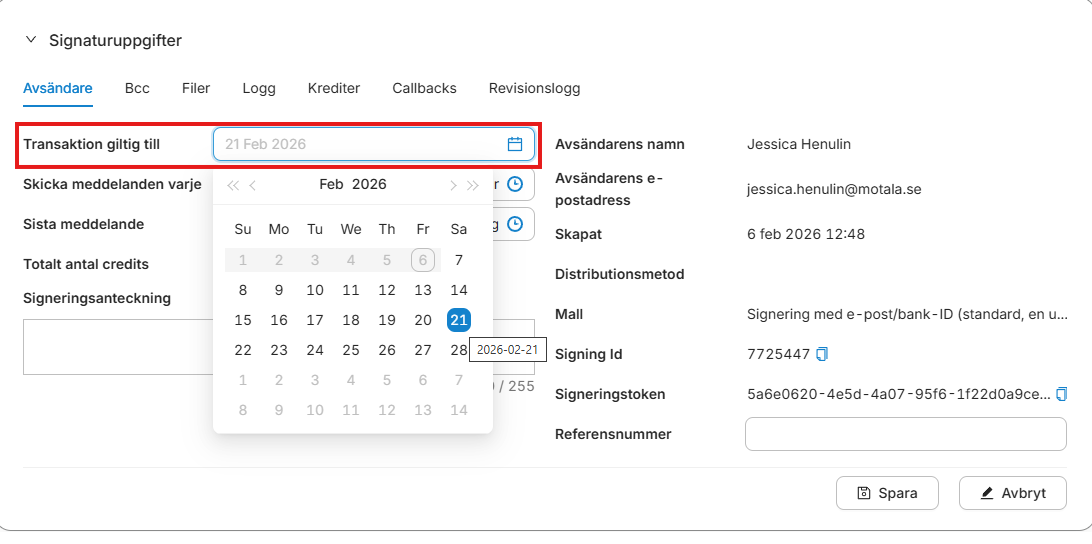
- Klicka på ”Redigera”.
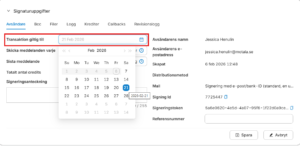
- Ändra datum på raden ”Transaktion giltig till”.
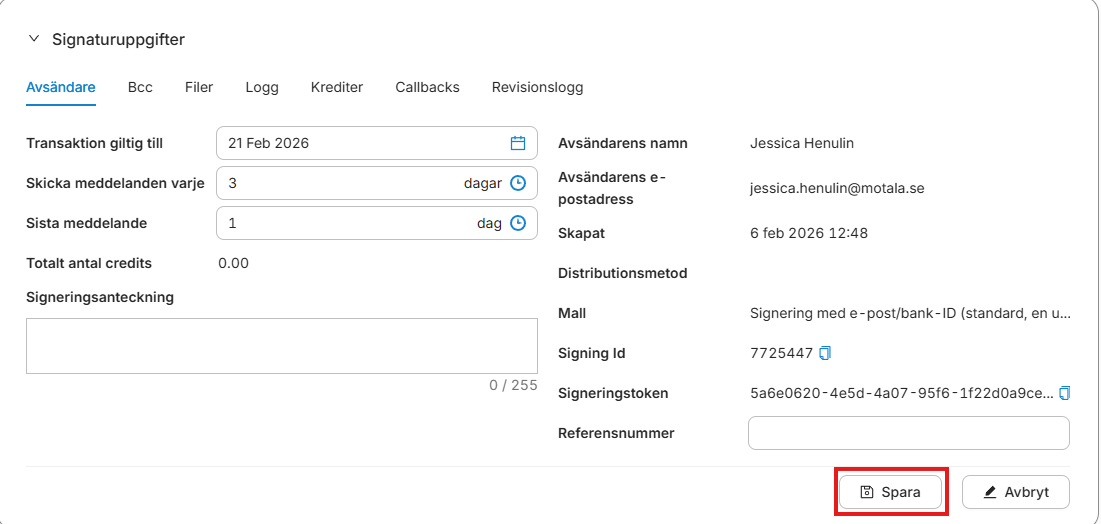
- Klicka på ”Spara”.
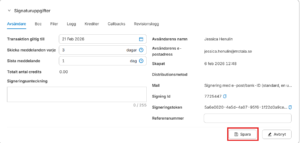
- Här kan du även ändra antal dagar för påminnelser om någon inte kommer att kunna signera den närmsta tiden.


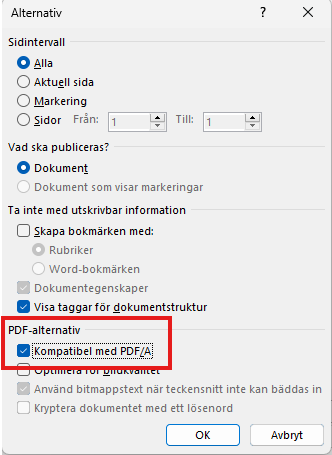
För att det signerade avtalet ska kunna arkiveras måste den fil som du skickar ut vara i PDF/A-format. Detta är ett arkivbeständigt format som innebär att filen inte kan ändras i efterhand av någon. Här beskrivs hur du ställer in att det är det formatet som du ska spara i.
Tillvägagångssättet kan skilja sig något åt beroende på vilket program du använder och vilken version, så det är inte helt säkert att alla steg stämmer för just dig. Det viktiga är att hitta fram till PDF-inställningen som gör att dokumentet sparas som ”Kompatibel med PDF/A”.
- Välj ”Spara som”, i till exempel Word.
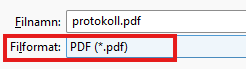
- Välj att spara som .pdf.
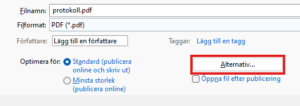
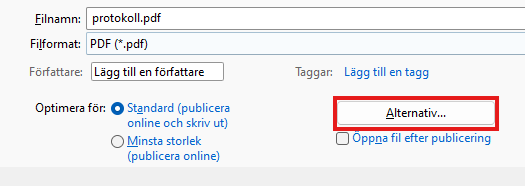
- Gå in på ”Alternativ”.
- Kryssa i PDF-alternativ ”Kompatibel med PDF/A” eller liknande benämnning.
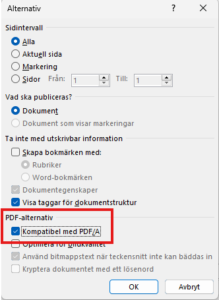
- Spara genom att trycka ”OK”.
- Spara sedan filen.
Inställningen slår nu igenom för alla program.
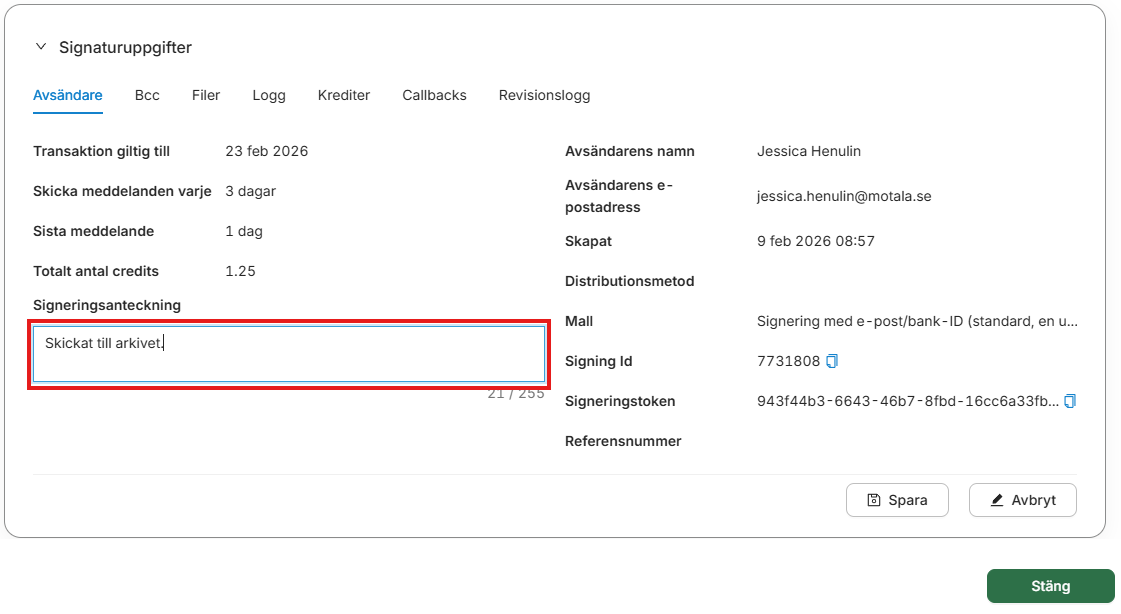
När du har laddat ner det signerade avtalet kan det vara bra att skriva in en notis att ärendet är klart för att ha bättre koll. Det gör du genom att öppna ärendet och gå till ”Signaturuppgifter”. Tryck på ”Redigera”.
I rutan för signeringsanteckning kan du skriva in till exempel ”Skickad till arkivet”. Tryck sedan på ”Spara”.
I översikten får du sedan trycka på kugghjulet för inställningar, och bocka i ”Signeringsanteckning”.
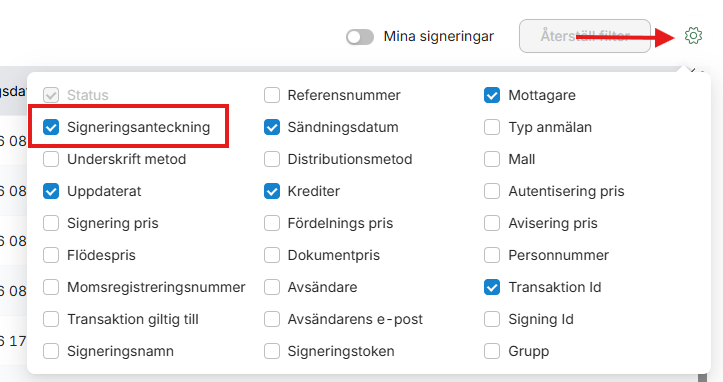
Då kommer du att kunna se alla anteckningar ute i översikten:

Du behöver dock välja om detta varje gång du loggar in.