
Registrera arbetstid i Självservice
Här hittar du information om hur du registrerar förändrad arbetstid (förskjuten arbetstid, turbyte mm), kompensationsledighet och tidrapportering i Självservice.
All beordrad övertid ska rapporteras i självservice. Har du fått förskjuta din arbetstid med varsel samma dag behöver du först göra ett turbyte genom att följa rutinen för turbyte. När chefen beviljat turbytet kan du registrera din överskjutande tid som avvikande tjänstgöring.
Rapportera kontinuerligt för innevarande och/eller föregående månad. Har du äldre uppgifter att rapportera in för avvikande tjänstgöring (som ligger för tidigare perioder, mer än en månad bakåt) ska du inte rapportera dem i självservice. De betalas inte ut på lönen om de rapporteras in försent.
Dessa måste fyllas i på blanketten Tjänstgöringsrapport eller vid förskjuten arbetstid Tjänstgöringsrapport förskjuten arbetstid
Rapportera via dator
- Logga in i Självservice.
- Du kan rapportera ny avvikande tjänstgöring genom att klicka på aktuell dag eller på knappen ”Lägg till ny aktivitet”.
- Klicka på ”Avvikande tjänstgöring”.
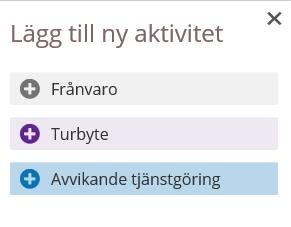
- Du får upp följande bild:

- Använd alltid orsaken ”Extratid i pengar” alternativt ”Extratid i ledighet” för att få rätt övertidsersättning enligt kollektivavtalet när du arbetat övertid. Lägg aldrig in orsaken ”Kvalificerad övertid”.
- Har du varit på utbildning eller lägerverksamhet fyller du alltid i orsak ”Kurs, konf, utb”.
- Rapportera alltid den faktiska arbetstiden för avvikande tjänstgöring.
- Välj bemanningstyp som tjänstgöringen avser.
- Meddelande är obligatoriskt. Där ska det framgå orsak till att du blivit beordrad till övertid, förskjuten arbetstid/schemaändring eller annat. Varseldatum fylls alltid i vid förskjuten arbetstid/schemaändring.
- Tryck på ”Spara”.

Rapportera via P Mobile
- Logga in via P Mobile.
- Du rapporterar avvikande tjänstgöring från knappen ”Kalender”.

- Klicka på ”Avvikande tjänstgöring”. Du får du upp nedanstående bild:

- Använd alltid orsaken ”Extratid i pengar” alternativt ”Extratid i ledighet” för att få rätt övertidsersättning enligt kollektivavtalet när du arbetat övertid. Lägg aldrig in orsaken ”Kvalificerad övertid”.
- Har du varit på utbildning eller lägerverksamhet fyller du alltid i orsak ”Kurs, konf, utb”.
- Rapportera alltid den faktiska arbetstiden för avvikande tjänstgöring.
- Välj bemanningstyp som tjänstgöringen avser.
- Meddelande är obligatoriskt. Där ska det framgå orsak till att du blivit beordrad till övertid, schemaändring eller annat. Varseldatum fylls alltid i vid schemaändring.
- Tryck på ”Spara”.


Om ditt schema ändras med mindre än 14 dagars varsel kan du ha rätt till ersättning för förskjuten arbetstid. Det här gäller om du har ett fastställt schema och gäller inte om du själv tar initiativ till att byta arbetstid, alltså turbyte med en kollega.
Rapportering av förskjuten arbetstid görs på blanketten Tjänstgöringsrapport förskjuten arbetstid. Du får ersättning för den tid som skulle varit fritid enligt gällande kollektivavtal.
Varsel samma dag
Har du fått förskjuta din arbetstid med varsel samma dag har du istället rätt till övertidsersättning. Du behöver då först göra ett turbyte genom att följa rutinen för Turbyte. När chefen beviljat turbytet kan du registrera din överskjutande tid som avvikande tjänstgöring. Rapportera endast tid som ligger utanför ditt ordinarie schema för att få rätt ersättning. Meddelande är obligatoriskt. Där ska det framgå orsak till att du blivit beordrad till förskjuten arbetstid/schemaändring och vilket varseldatum som gäller.
Ett turbyte innebär att du och en kollega kommer överens om att byta ett schemalagt arbetspass med varandra. Turbyte är något du och din kollega bestämmer med din chefs godkännande, men är inget en chef kan beordra dig att göra. Ett turbyte ger ingen extra ersättning. Den här rutinen gäller inte dig som har schema i Timecare MA. Kontakta istället din chef eller schemaläggare som gör ändringen i systemet.
När du gör ett turbyte så bör tiden för din ordinarie arbetstid vara samma antal timmar som du byter till. Anledningen är att ett turbyte som är längre eller kortare än ordinarie arbetspass inte ger någon ersättning på lönen.
Blir den nya arbetstiden på obekväm arbetstid kommer OB ersättning enligt gällande kollektivavtal att betalas ut.
Du kan också behöver göra ett turbyte om du blivit beordrad att förskjuta din arbetstid med varsel samma dag. När chefen sedan beviljat turbytet ska du registrera in ersättning för avvikande tjänstgöring för överskjutande timmar som var utanför ditt ordinare schema.
Rapportera via dator
- Logga in i Självservice och klicka på ”Rapportera”.

- Välj datum i kalendern genom att klicka på rätt startdatum för turbytet, alltså den dag du vill byta tur på.
- Du får upp följande aktivitetsruta.

Vid turbyte samma dag följer du den här rutinen:
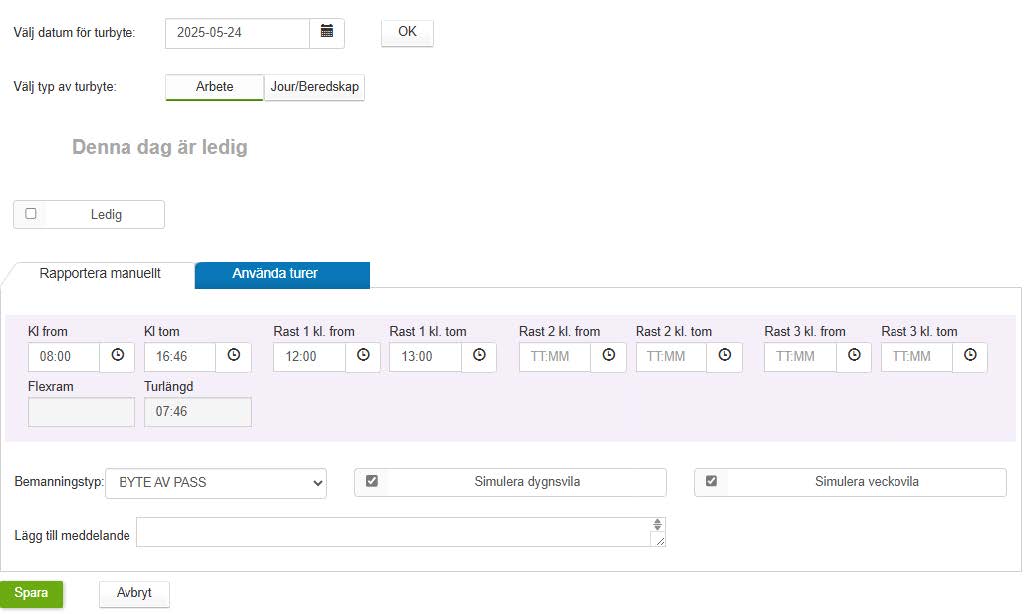
- Klicka på aktiviteten ”Turbyte” och fyll i uppgifterna i rutan som kommer upp.
- Ange startdatum: Datumet för turbytet.
- Ange klockslag: Klockslag för det nya arbetspasset (start, sluttid samt rast).
- Välj bemanningstyp: ”Byte av pass”.
- Meddelande: Obligatoriskt att fylla i meddelande med anledning till turbytet. Vid förskjuten arbetstid ska du ange det som orsak.
- Tryck på ”Spara”.
Det nya arbetspasset har nu ersatt det gamla. Din arbetsledare och/eller chef godkänner sedan turbytet.

Vid turbyte till annan dag följer du istället den här rutinen som måste göras i två steg:
- Klicka på aktiviteten ”Turbyte” och fyll i uppgifterna i rutan som kommer upp.
- Ange startdatum: Datumet för turbytet.
- Kryssa i rutan vid för ledig.
- Välj bemanningstyp: ”Byte av pass”.
- Meddelande: Obligatoriskt att fylla i meddelande med anledning till turbytet.
- Tryck på ”Spara”.

- Klicka på nytt turbyte igen och fyll i uppgifter för ditt nya arbetspass.
- Ange startdatum: Datumet för turbytet.
- Ange klockslag: Klockslag för det nya arbetspasset (start, sluttid samt rast).
- Välj bemanningstyp: ”Byte av pass”.
- Meddelande: Obligatoriskt att fylla i meddelande med anledning till turbytet.
- Tryck på ”Spara”.
Rapportera via P Mobile
- Välj knappen kalender.
- Välj datum i kalendern genom att klicka på rätt startdatum för turbytet.
- Vid byte av pass samma dag, klicka på aktiviteten ”Turbyte” och fyll i uppgifterna i rutan som kommer upp.

- Ange startdatum: Datumet för turbytet.
- Ange klockslag: Klockslag för det nya arbetspasset (start, sluttid samt rast).
- Välj bemanningstyp: ”Byte av pass”.
- Meddelande: Obligatoriskt att fylla i meddelande med anledning till turbytet. Vid förskjuten arbetstid ska du ange det som orsak.
- Tryck på ”Spara”.
Byter du till ett arbetspass som är en annan dag behöver du göra bytet i två steg:
- Klicka på aktiviteten ”Turbyte” och fyll i uppgifterna i rutan som kommer upp.
- Ange startdatum: Datumet för turbytet.
- Kryssa i rutan vid för ledig.
- Välj bemanningstyp: ”Byte av pass”.
- Meddelande: Obligatoriskt att fylla i meddelande med anledning till turbytet.
- Tryck på ”Spara”.
- Klicka på nytt turbyte igen och fyll i uppgifter för ditt nya arbetspass.
- Ange startdatum: Datumet för turbytet.
- Ange klockslag: Klockslag för det nya arbetspasset (start, sluttid samt rast).
- Välj bemanningstyp: ”Byte av pass”.
- Meddelande: Obligatoriskt att fylla i meddelande med anledning till turbytet.
- Tryck på ”Spara”.
Om du har en tjänst med beredskap ligger detta på ditt schema i Personec. Du får automatiskt ersättning för beredskap och höjd beredskap. Beredskapsperioden motsvarar arbetstid 7.00-16.00, med en timmes rast för lunch. Du ska stämpla in och ut, men kan inte utnyttja flextid.
Alla störningar, det vill säga när du får ett larm och måste utföra aktivt arbete under beredskap ska du rapportera i Självservice som avvikande tjänstgöring.
Det är viktigt att du delar på tid för aktivt arbete som inkommer innan och efter 22. Du ska alltid registrera in faktiskt arbetstid. Aktivt arbete mellan kl 16.00-22.00 respektive 06.00-07.00 ersätts per arbetad minut och tid mellan kl 22.00-06.00 avrundar systemet automatiskt upp till hel halvtimme.
Så rapporterar du aktivt arbete
- Gå till kalendern i Självservice.
- Klicka på aktuellt datum och rutan med ”Bunden tid”.

- Denna ruta kommer fram. Tryck på ”Aktiv tid”.
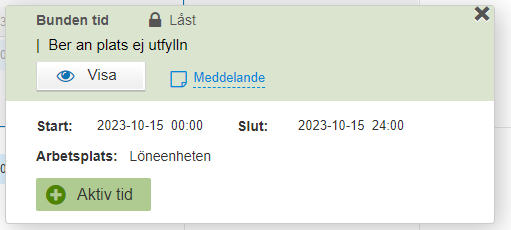
- I denna ruta registrerar du in störningen. Tryck på det klockslag som störningen börjar.

- Denna ruta kommer upp. Tryck på ”Avancerade inställningar”.

- Alla gulmarkerade fält i bilden ska fyllas i:
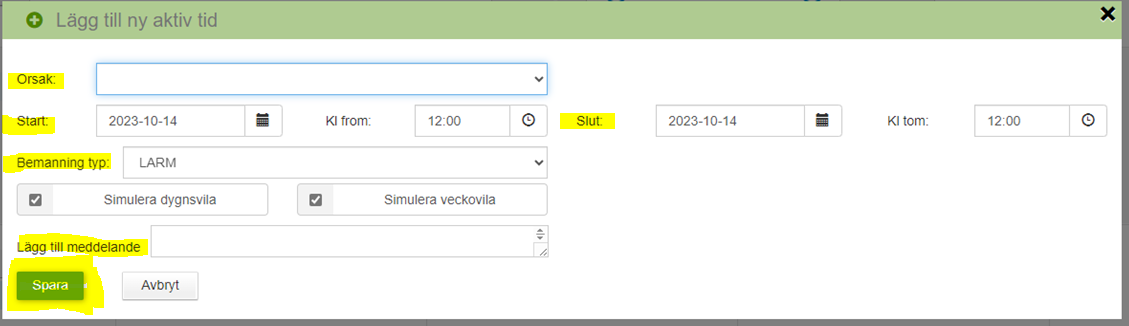
Orsak: Ange alltid ”Störning J/B pengar” som orsak för att du ska få övertidsersättning för arbetet.
Start och Slut: Ange alltid den faktiska tiden du haft aktivt arbete. Vid arbete nattetid avrundar systemet automatiskt upp till närmsta halvtimme. Restid ska räknas in och ersätts inom tiden för aktivt arbete. - Bemanning typ: Larm
Lägg till meddelande: Skriv vad arbetet/larmen avser. Det kan vara flera larm i samma tidsangivelse om de inkommit under tiden du jobbar med första larmet. - När allt är ifyllt, tryck på ”Spara”.
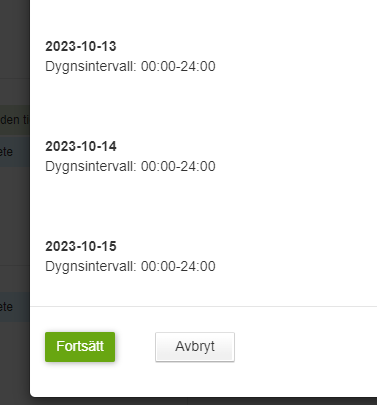
- Om en kontrollruta avseende dygnsvila komma upp, klickar du på ”Fortsätt”.
Din chef ska alltid meddela dig när du ska kompenseras med ledighet om du har haft för lite dygnsvila och när den ska förläggas. När du fått informationen ska du registrera in frånvaro i Självservice.
Använd frånvaroorsaken ”Dygnsvila”. Det är viktigt att du fyller i för vilket eller vilka datum kompensationen gäller.

Ska du få kompensation för dygnsvila vid beredskap ska du inte följa den här rutinen, se istället rubriken Kompensation för utebliven dygnsvila vid beredskap här nedan.
Din chef ska alltid meddela dig när du ska kompenseras med ledighet om du har haft för lite dygnsvila och när den ska förläggas. När du fått informationen ska du registrera in frånvaron i Självservice.
Registrera kompenserande vila med frånvaroorsaken ”Dygnsvila”. Samma orsak används för fredagens veckovila och för eventuell kompenserande dygnsvila på annan dag eller del av dag. Du kan registrera antingen heldag eller del av dag med klockslag.
Om du har en flexanställning kan du inte registrera den kompenserande vilan som del av dag. Då ska du istället flexa ut och ange kod 18 för att flexen ska bli rätt.
Om du är ledig i direkt anslutning till din beredskap måste du ange klockslag på frånvaron.
Under ”Tidutvärdering” i Självservice kan du se hur tiden utvärderas och har utvärderats för föregående, innevarande och nästkommande månad.
- För att komma till fliken tidutvärdering klickar du på ”Min arbetstid”.
- Välj sedan ”Tidutvärdering” i menyn.
- Har du arbetat på flera arbetsplatser kan du även klicka i ”Skriv ut placering”, så kan du se din placering för varje arbetspass.

Nattpass
Nattpass visas alltid på det dygn som har flest timmar av passet, i de flesta fall på avgångsdygnet.
Exempel: Du börjar arbeta tisdag 18/9 klockan 22.00 och slutar onsdag 19/9 klockan 07.00. Passet visas då den 19/9 med starttid 22.00.
Du som är timanställd ska rapportera in din arbetstid via funktionen ”Avvikande tjänstgöring” om du inte bokas via Timepool. Rapportera in din tid efter varje arbetsdag. Gör en kontroll efter månadens slut att all tid du har arbetat är inrapporterad. Därefter ska din chef attestera din tjänstgöring för att den ska kunna utbetalas i tid.
Du hittar tidplanen för löneenhetens stoppdatum på intranätet: Löneenhetens tidplan
Rapportera via dator
- Logga in i Självservice och gå till kalendern.
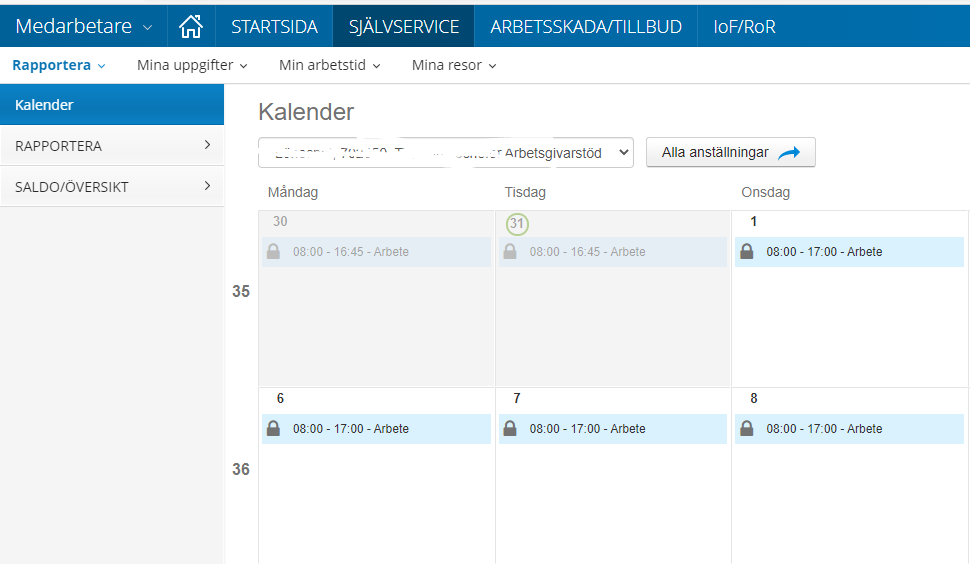
- Om du har flera anställningar, välj den anställning du ska rapportera på (i listan ovanför kalendern).
- Klicka på den dag du har arbetat så att du får upp rutan ”Lägg till ny aktivitet”.
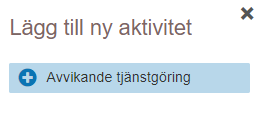
- Klicka på ”Avvikande tjänstgöring”. Du får då upp nedanstående ruta:
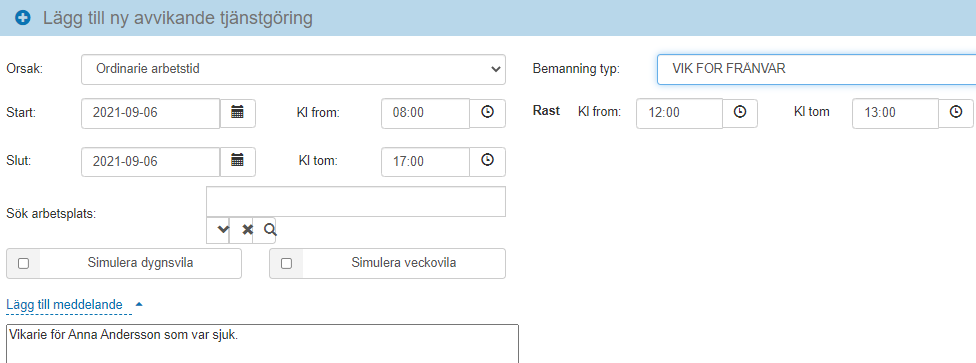
- Orsak ”Ordinarie arbetstid”.
- Bemanningstyp kan vara något av följande: vikariat för frånvaro, vikariat eller förstärkning. Fråga din chef eller administratör om du är osäker.
- Klockslag from: tid du började arbeta.
- Klockslag tom: tid du slutade arbeta
- Klicka på ”Rast” och registrera när din rast började och slutade. Efter fem timmars arbete måste du registrera rast minst 30 minuter.
- Skriv i meddelanderutan vem du har vikarierat för eller om du har vikarierat på ett annat arbetsställe. Du kan också fylla i annan information som du vill meddela din chef.
- Tryck på ”Spara”.
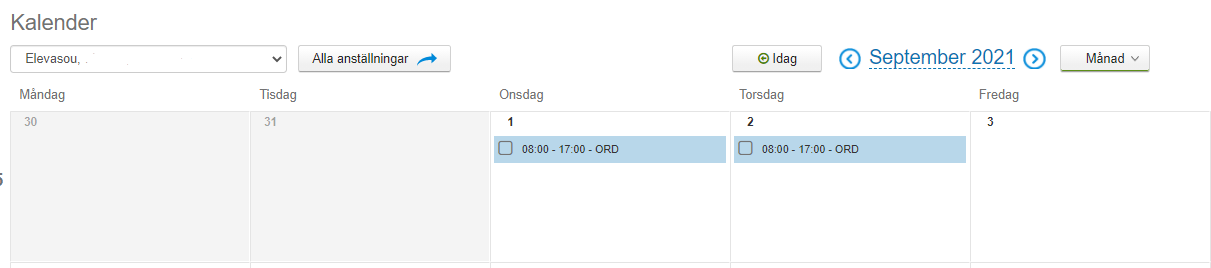
Här kan du se två rapporterade arbetspass i kalendern:
Rapportera via P Mobile
- Logga in och välj rätt anställning om du har flera. Klicka på den anställning du ska rapportera på.

- Gå till kalendervyn genom att klicka på knappen ”Kalender”.

- Klicka på den dag du ska rapportera.
- Välj sedan ”Avvikande tjänstgöring”. Du får upp nedanstående ruta:

- Orsak ”Ordinarie arbetstid”.
- Bemanningstyp kan vara något av följande: vikariat för frånvaro, vikariat eller förstärkning. Fråga din chef eller administratör om du är osäker.
- Klockslag from: tid du började arbeta.
- Klockslag tom: tid du slutade arbeta
- Klicka på ”Rast” och registrera när din rast började och slutade. Efter fem timmars arbete måste du registrera rast minst 30 minuter.
- Skriv i meddelanderutan vem du har vikarierat för eller om du har vikarierat på ett annat arbetsställe. Du kan också fylla i annan information som du vill meddela din chef.

- Tryck på ”Spara”.