Ciceron
Ciceron är kommunens generella dokument- och ärendehanteringssystem. Det används även för dokument- och registerhantering samt för administration av politiska och interna möten.
Ciceron används av alla nämnder och i systemet lagras handlingar som kommer in till och upprättas vid myndigheterna. I diariet registreras både offentliga och sekretessbelagda handlingar. Ciceron används även för dokument- och registerhantering och för administration av politiska möten och andra interna möten.
Ciceron är webbaserat, det vill säga du använder en webbläsare för att komma åt systemet. Det gäller även Assistenten, som används för att läsa digitala möteshandlingar till de förtroendevalda. För full funktionalitet rekommenderas Edge eller Google Chrome som webbläsare. Det krävs ingen extra inloggning när du loggat in på datorn om du är upplagd som användare i systemet med din profil.
Behörighetsansökan gör ansvarig chef via e-tjänst:
För att kunna använda word-mallar för exempelvis tjänsteskrivelse och styrdokument krävs att du har Cicerons office add-in-program installerat, kallat Ciceron klient. Installation av detta görs från Software center. Om du tidigare haft Ciceron klient 1.17 eller 1.18 nedladdad behöver den avinstalleras innan Ciceron klient 2.0.1.6 installeras.
För att du ska kunna checka ut dokument i Ciceron måste du först installera Ciceron klient på din dator. Det gör du på följande sätt:
- Öppna Software center.
- Välj Ciceron klient och klicka på ”Installera”.
Stäng ned rutan när programmet är installerat. För att klienten ska fungera behöver du starta om datorn.
Om du tidigare haft Ciceron klient 1.17 eller 1.18 nedladdad behöver den avinstalleras innan Ciceron klient 2.0.1.6 installeras.
Ciceron är en webbaserad tjänst. För att enkelt komma åt hemsidan rekommenderas att du gör sidan till en favorit i webbläsaren.
Här hittar du länkar till de olika tjänsterna:
Ciceron dokument- och ärendehanteringssystem
Sammanträdesportalen (Ciceron sök)
Mitt office add-in tillägg fungerar inte
Det kan bero på ett fel vid installationen. Avinstallera office add-in i software center och installera det igen. Starta om datorn.
Om inte det fungerar, kontrollera att domän och serveruppgifter är korrekta.
- Öppna Word
- Välj Arkiv
- Välj Ciceron
- Kontrollera att det står:
Domän: Ciceron
Server: doa.motala.se
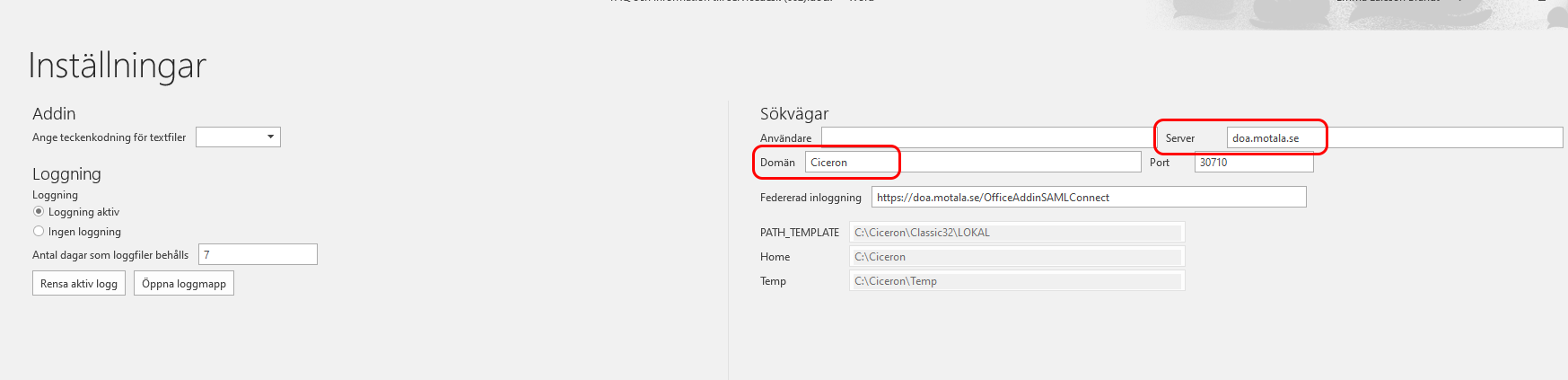
Kontrollera att ditt Office add-in tillägg är aktivt.
- Välj Arkiv
- Välj Alternativ
- Välj Tillägg
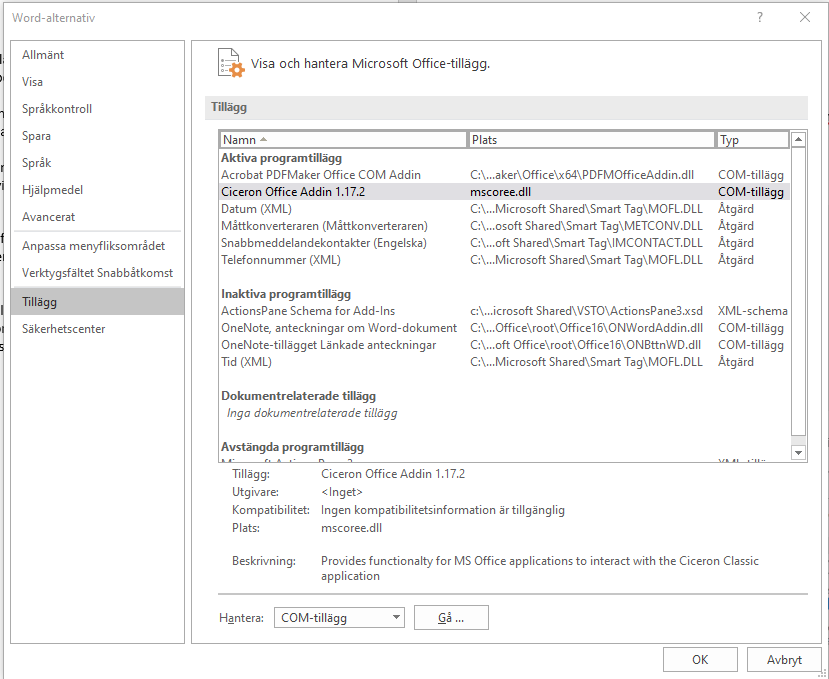
Välj hantera Com-tillägg (gå) för att aktivera tillägget igen.
Dokument låst för redigering
Om du inte sparar ditt dokument till Cicerons dokumentarkiv låses dokumentet för framtida redigering. Det kan hända om du sparar dokumentet med Words vanliga spara-knapp och sedan stänger det. Om dokumentet är låst syns det med en fyrkant runt dokumentet.

Om du har skrivit i dokumentet rekommenderas denna lösning:
- Öppna ett tomt Word-dokument.
- Gå in på Ciceron-fliken.
- Klicka på Mina dokument och sök fram dokumentet du vill låsa upp.
- Markera det och välj redigera dokument.
- Spara sedan tillbaka dokumentet till dokumentarkiv.

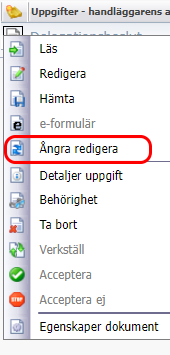
Om du inte skrivit någonting i det utcheckade dokumentet kan du ångra redigering. Högerklicka på uppgiften och välj Ångra redigera.
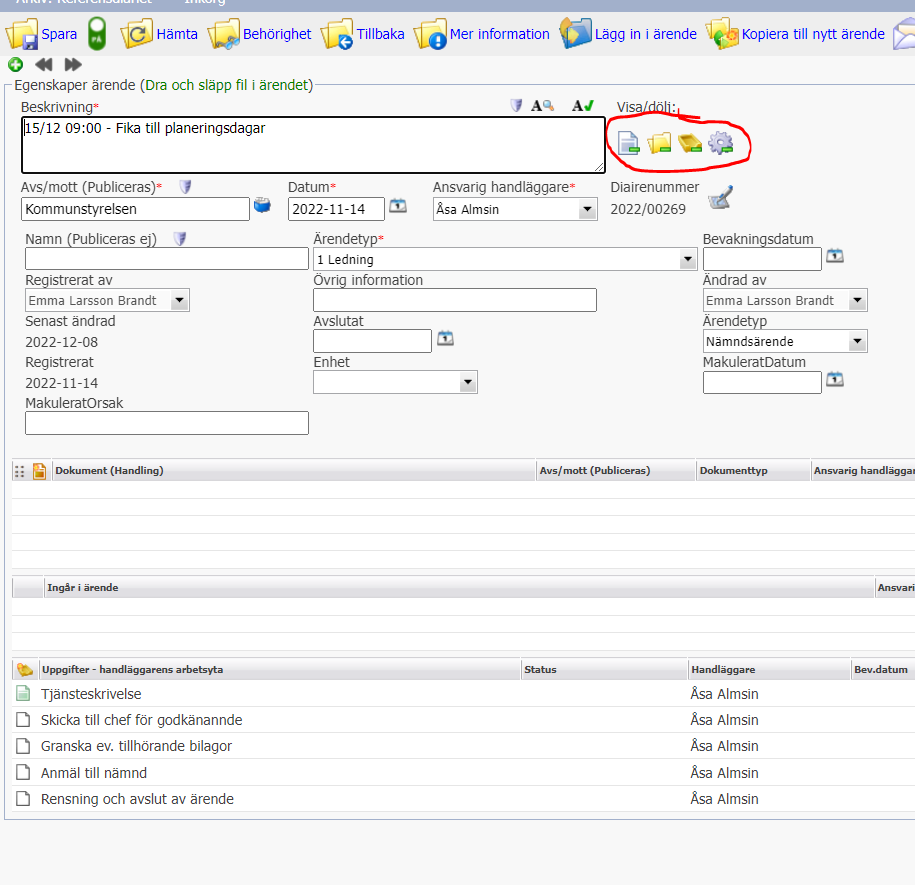
Jag ser ingen information på mitt ärende/dokument
För att du ska kunna se all information på ett ärendes eller dokuments egenskaper behöver du maximera alla fält. Detta behöver du bara göra en gång, sedan kommer du alltid att se fälten i maximerat läge (minustecken). Detta gäller både ärende- och dokumentkort.
Om du behöver hjälp med systemet kan du kontakta:
- nämndsekreteraren för den nämnd som din förvaltning tillhör
- systemförvaltare för Ciceron via ciceron@motala.se.
- den gemensamma ledningsförvaltningens registrator
- Servicedesk för tekniska problem på telefon 0141-22 50 47 eller via Serviceportalen.
Utbildning
Om du vill ha en genomgång i Ciceron kan du ta del av vår utbildning i utbildningsportalen.
Hjälp i systemet
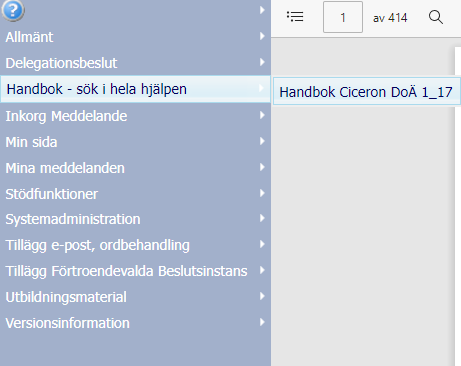
Upp till höger i Cicerons huvudmeny finner du en större handbok, var du än befinner dig i diariet. På exempelvis ett ärende- eller i sökfunktionen kan du klicka på ”Hjälp”. Du får då hjälp på det ställe du befinner dig i.

I Hjälpen går det också att söka efter lösningar på dina problem eller frågeställningar.