
Aktivera tvåfaktorsinloggning
För att höja IT-säkerheten krävs att du som jobbar på distans via Global Protect eller använder Teams utanför kommunens nätverk eller arbetar på distans identifierar dig med hjälp av tvåfaktorsautentisering. Här hittar du en guide för hur du får igång det.
Guide för tvåfaktorsautentisering
Innan du påbörjar processen ska du ha din jobbdator och mobiltelefon till hands och befinna dig på arbetsplatsen så att du är ansluten till kommunens nätverk.
- Ladda ner appen Microsoft Authenticator till din mobil i Appstore (Iphone) eller Google play (Android).

På denna länk finns QR-koder som du kan skanna för att komma till rätt app direkt: Ladda ned Microsoft Authenticator – Microsoft Support - På din jobbdator gå till https://aka.ms/mfasetup.
- Logga in med ditt konto i Motala kommun. Som användarnamn anger du din e-postadress (fornamn.efternamn@motala.se).
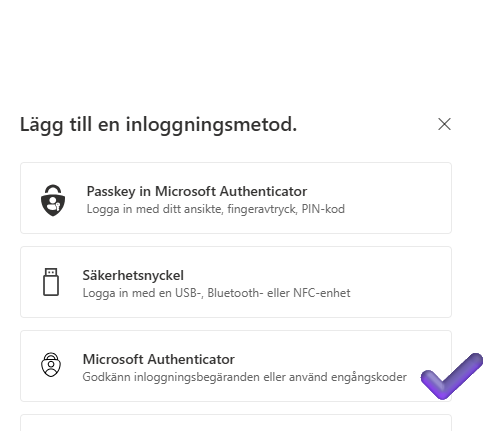
- Under rubriken ”Säkerhetsinformation” väljer du ”Lägg till inloggningsmetod”.

- Välj Microsoft Authenticator.

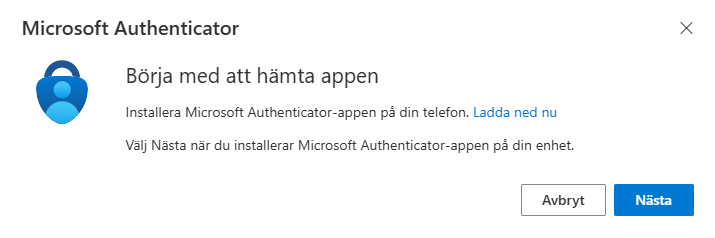
- Klicka ”Nästa” eftersom du redan laddat ned appen.

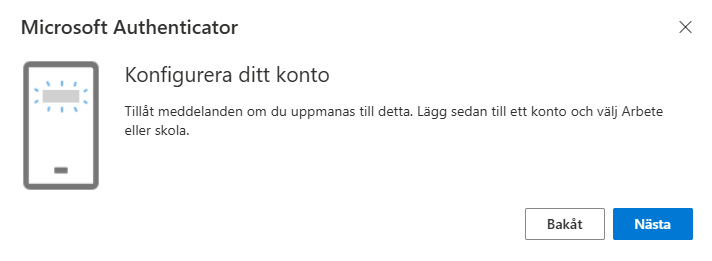
- Det är viktigt att du tillåter notiser från Microsoft Authenticator på din mobil. Välj därför att aktivera notiser om du uppmanas till det. Klicka ”Nästa”.

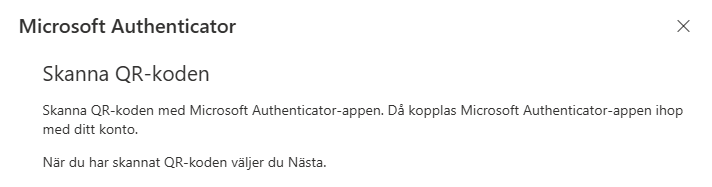
- Du blir nu ombedd att skanna QR-koden. Starta Microsoft Authenticator-appen på din mobil.

- Skanna QR-koden med din mobil. Ikonen för att skanna brukar se ut enligt nedan:

Eller så dyker denna meny upp:

Klicka i i så fall på knappen ”Skanna en QR-kod”. - Tillåt Authenticator-appen att få åtkomst till kameran.
- Skanna QR-koden och klicka på ”Nästa” på datorn.
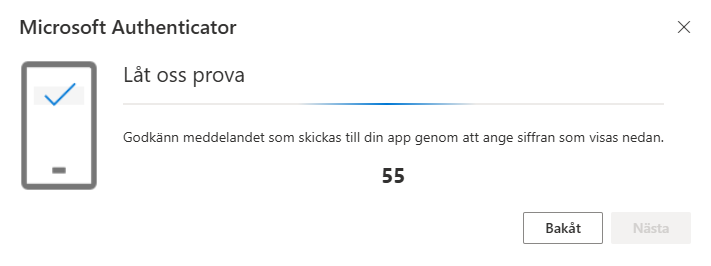
- Om allt fungerat som det ska kommer du att få en notifiering från appen i din mobil för att verifiera.
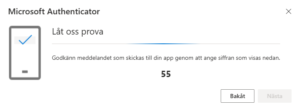
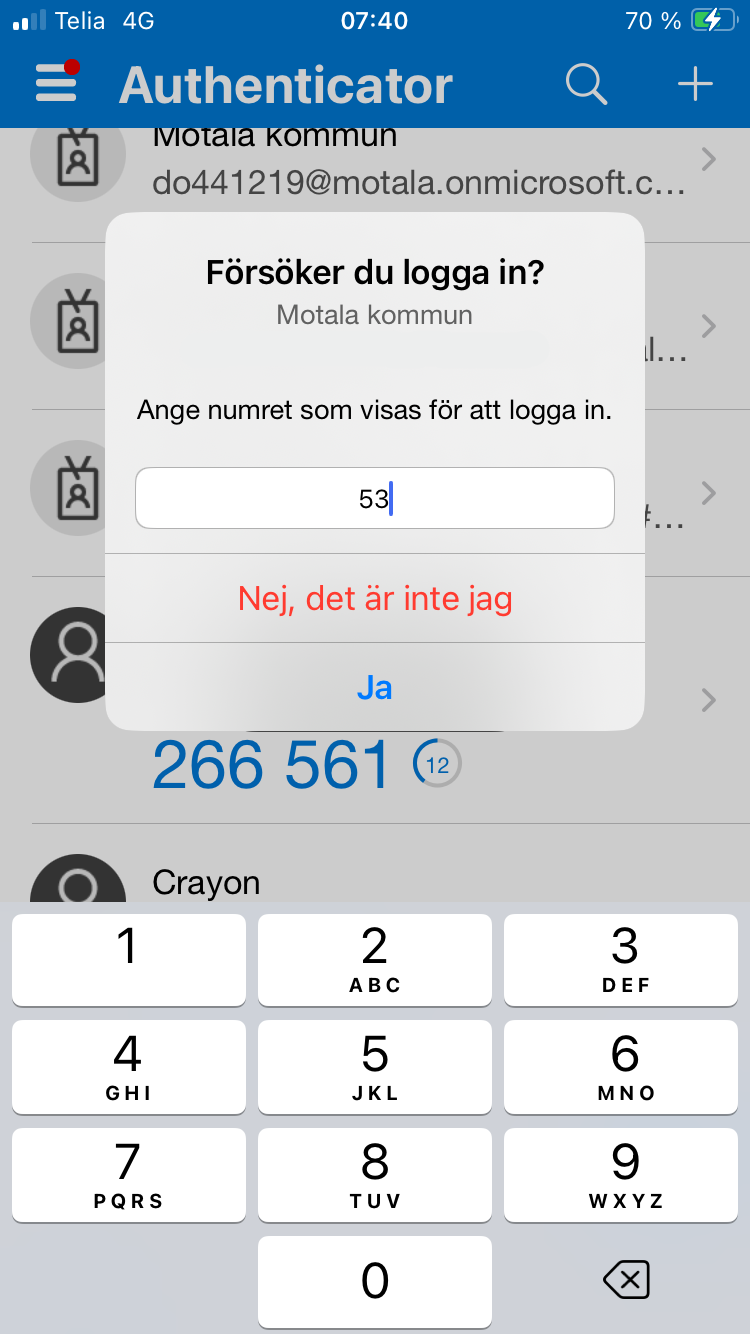
- Skriv in siffrorna du ser på skärmen i din Authenticator-app.
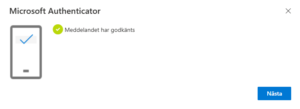
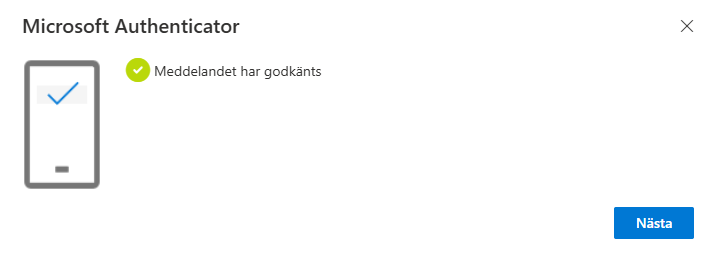
- Du får upp en bekräftelse på att koden godkänts.
- När du har gjort detta är konfigurationen klar.


Om det inte fungerar
Skulle du inte få en notifiering till din telefon kan du prova att göra om proceduren. Skulle det fortfarande inte fungera behöver du kontakta Servicedesk så att de kan nollställa dina autentiseringsmetoder för att du sedan kan göra om registreringen.
Vad händer sen?
Vid kommande inloggningar mot ditt Microsoft 365-konto när du ansluter utanför kommunens nätverk på en ny enhet eller om du inte autentiserat dig på enheten under senaste 30 dagarna, kommer du att mötas av följande efter att du skrivit in ditt lösenord:

Ange samma nummer som visas på skärmen i Authenticator-appen:
Eftersom Microsoft Authenticator-appen är knuten till din mobila enhet är det viktigt att känna till att förlust eller byte av din mobiltelefon kan innebära att du inte kommer åt dina applikationer. Om du vet att du ska byta mobiltelefon kan du innan du återställer din gamla enhet gå in på https://myaccount.microsoft.com och lägga till Authenticator-appen på din nya mobiltelefon.
Om du inte har möjlighet att göra detta eller om du förlorat din mobiltelefon måste du kontakta Servicedesk via IT-Portalen eller telefon 5047 så att vi kan hjälpa dig ta bort tvåfaktorsautentiseringen. Du får därefter registrera din mobiltelefon på nytt.
Microsoft erbjuder ett sätt att göra backup på Microsoft Authenticator enligt länken nedan:
Säkerhetskopiera kontouppgifter i Microsoft Authenticator – Microsoft Support
Detta är dock inget IT-enheten kan ge support på då det kräver:
- ett privat Microsoftkonto (ditt skol- eller arbetskonto fungerar inte)
- ett Icloudkonto eller Googlekonto.
Att bekräfta din identitet med hjälp av en annan enhet ökar säkerheten eftersom det inte räcker med att dina inloggningsuppgifter stjäls för att en obehörig person ska kunna logga in på ditt konto. Det sker dagligen olika försök att komma över inloggningsuppgifter och på grund av det rådande omvärldsläget med en ökade säkerhetsrisker har IT-enheten beslutat att det är en viktig åtgärd.