
E-post och Outlook
Här hittar du instruktioner om hur du hänvisar e-post när du är borta, lägger in en e-postsignatur, webbmejl och spamfilter.
När du inte är tillgänglig på grund av ledighet eller annan frånvaro får du inte lämna e-posten obevakad. Enligt förvaltningslagen är du skyldig att hantera e-post under årets samtliga helgfria dagar. Om du själv inte kommer att hantera din e-post under semestern behöver du därför se till att någon annan tar hand om din e-postlåda, då behöver du lägga till en person som ombud för ditt e-postkonto.
Detta kan göras antingen genom att du vidarebefordrar din e-post till en annan brevlåda eller att du delar ut behörighet till din inkorg.
Instruktion för att vidarebefordra e-post till annan brevlåda (Serviceportalen)
Instruktion för att lägga till ombud för din e-post (Serviceportalen)
Det är också lämpligt att lägga in ett frånvaromeddelande om du är borta under flera dagar, exempelvis när du har semester.
Instruktion för att lägga in frånvaromeddelande (Serviceportalen)
Liksom en underskrift i ett brev läggs en signatur till i slutet av ett e-postmeddelande. Det är viktigt att alla medarbetare har en signatur och att den är korrekt utformad, så att vi på ett enhetligt sätt visar mottagaren att Motala kommun är avsändare. Logotypen ska alltid finnas med när vi kommunicerar såväl externt som internt.
Utforma signaturen rätt
Här ser du hur signaturen ska utformas. Mobilnummer är frivilligt att uppge:
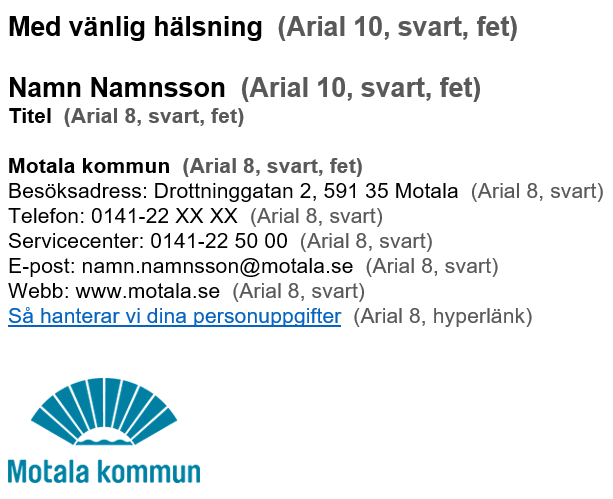
Enklast gör du såhär:
- Öppna signatur-läget i Outlook. Här kan du se hur du gör.
- Kopiera texten här nedan och klistra in den i signatur-verktyget i Outlook.
- Skriv in ditt namn och titel, och ange rätt telefonnummer.
- Formatera sedan texten enligt bilden ovan, alltså ange korrekt typsnitt och text. Länken till personuppgiftsbehandling är https://www.motala.se/kommun-och-politik/beslut-insyn-och-rattssakerhet/personuppgifter/.
- Lägg till logotypen under signaturen. Först behöver du ladda ner den genom att högerklicka på länken här och välj ”Spara länk som…”.

Text att klistra in
Med vänlig hälsning
Namn Namnsson
Titel
Motala kommun
Besöksadress: Drottninggatan 2, 591 35 Motala
Telefon: 0141-22 XX XX
Servicecenter: 0141-22 50 00
E-post: namn.namnsson@motala.se
Webb: www.motala.se
Så hanterar vi dina personuppgifter
Du ska också ha en signatur i e-postappen i din mobiltelefon om du använder den för att skicka e-post.
Androidbaserade mobila enheter
- Välj Inställningar / Allmänt / Konton
- Under Konton välj Microsoft Exchange Active och sedan Allmänna inställningar
- Under ditt konto välj Signatur och aktivera den och sedan välj Redigera och skriv in signatur enligt mallen. Du kan inte göra några inställningar för färger och fet stil här.
Iphone och Ipad
- Välj Inställningar
- Välj E-post, kontakter, kalendrar
- Välj Signatur
- Skriv in signatur enligt mallen. Du kan inte göra några inställningar för färger och fet stil här.
Proofpoint Messaging Security Gateway hanterar skydd mot skräppost, antivirus och innehåll för vår organisations e-postkonton. Meddelanden som innehåller ett virus, skräppost eller olämpligt innehåll skickas till din personliga spamkarantän. Du får ett e-postmeddelande i din inkorg när du har meddelanden i karantänen.
För att komma åt mejlet i karantän så klickar du på länken eller går direkt till följande web-adress: https://ppcm.motala.se/euweb/login. Använd webbläsaren Microsoft Edge för att öppna länken.
Logga in med ditt vanliga användarnamn och lösenord.
Om du behöver ett mejl som du anser inte är ett spam, så markerar du mejlet och klickar på knappen Frisläpp.
För att radera mejl i din karantän så markerar du de mejl som du vill radera, gå sedan in under Alternativ och välj radera.

Webbmail för bildningsförvaltningen
Spamkarantän
