
Digital signering
I slutet på 2024 infördes digital signering på kommunens särskilda boenden inom äldreomsorgen. Under 2025 fortsätter införandet i kommunens verksamheter och redan under januari och februari ligger planen för införande inom hemtjänsten. Den digitala signeringen innebär att delegerade insatser signeras i en app på mobiltelefonen istället för papperslistor.
Alfa e-care welfare signering
Alfa e-care welfare signering är en produkt för digital signering av hälso- och sjukvårdsinsatser som nu införs på äldreboenden i socialförvaltningen. Produkten består av två delar: en webbapplikation som vänder sig till legitimerad personal och administratörer samt en app för både delegerad och legitimerad personal. Det pågår just nu omställning hos Alfa e-care och det kan förekomma flera olika namn på produkten: SignIT, Alfa e-care signering samt Welfare signering, men alla syftar till samma produkt.
Systemet används för att enkelt signera läkemedel och andra HSL-insatser. Det skapar trygghet för vårdpersonalen och säkerhet för patienten samtidigt som verksamheten får en tydlig bild över läkemedelshantering, avvikelser, delegeringar, beställningar och saldo.
Systemet innefattar även ett kliniskt beslutsstöd via FASS och SIL. Det varnar om ordinerat läkemedel inte är lämpligt för patientens åldersgrupp eller om det finns läkemedelsinteraktioner.
Här nedan hittar du lathundar utifrån din roll för olika moment och situationer som kan uppstå.
Appen - för delegerad och legitimerad personal
För att personal som har delegering för hälso- och sjukvårdsinsatser ska kunna signera uppgifterna på delade mobiltelefoner används Feitian säkerhetsnyckel från Svensk e-identitet. Säkerhetsnyckeln är personlig och får inte lånas ut till annan person.
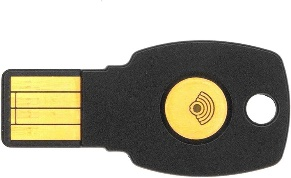
Du kvitterar ut din Feitian säkerhetsnyckel hos din chef eller annan utsedd person på din enhet. För att kunna använda den måste den först registreras, läs mer i instruktionen nedan.
Så här registrerar du din Feitian säkerhetsnyckel:
- Logga in på en kommunal dator med ditt vanliga användarnamn och lösenord.
- Öppna registreringssidan genom att klicka på länken: Registrering Feitian säkerhetsnyckel
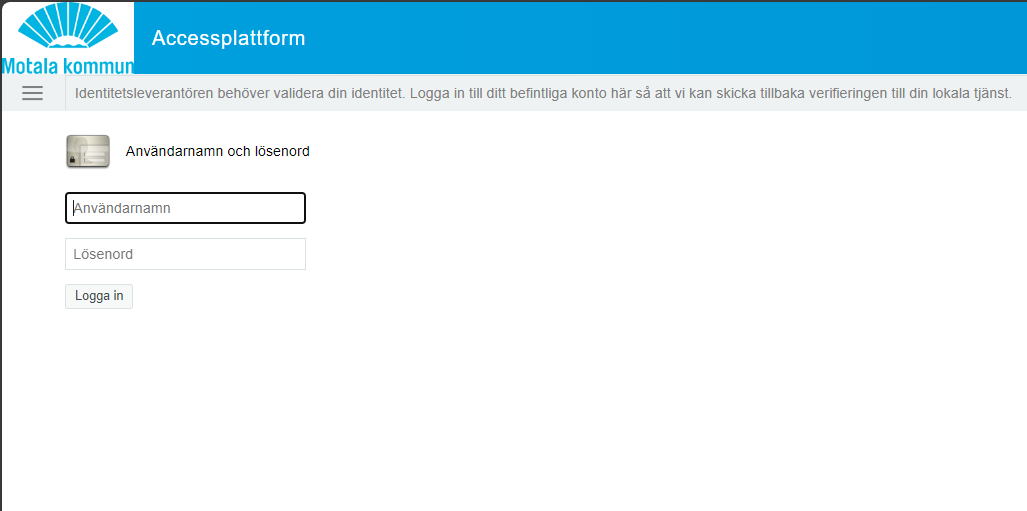
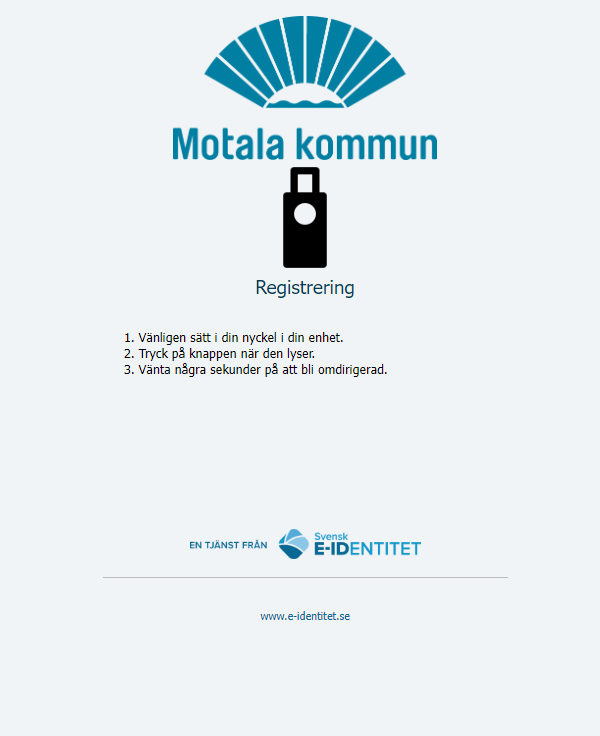
- När följande sida öppnas loggar du åter in med ditt användarnamn och lösenord:
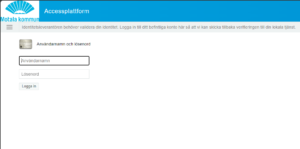
- Du blir nu omdirigerad till Svensk e-identitets sida:
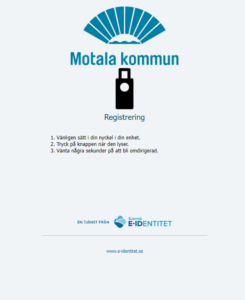
- Sätt in din säkerhetsnyckel i datorns USB-port. När din nyckel lyser grönt, tryck försiktigt på den lysande knappen.
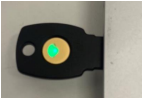
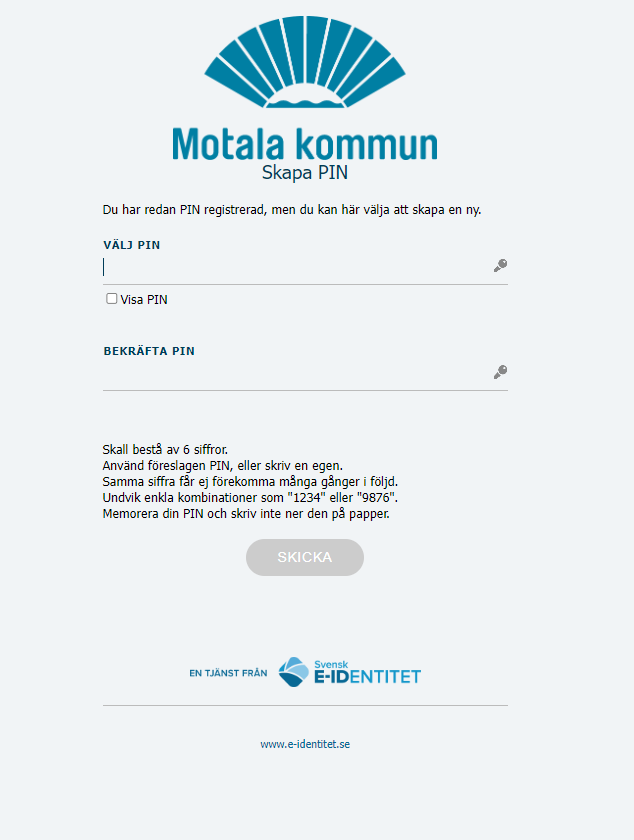
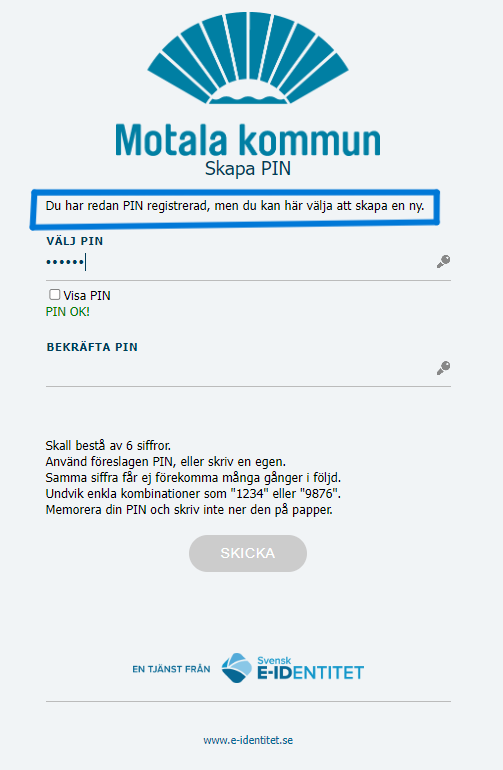
- Du blir nu omdirigerad till ett nytt fönster för att skapa PIN-kod:
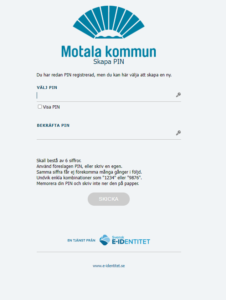
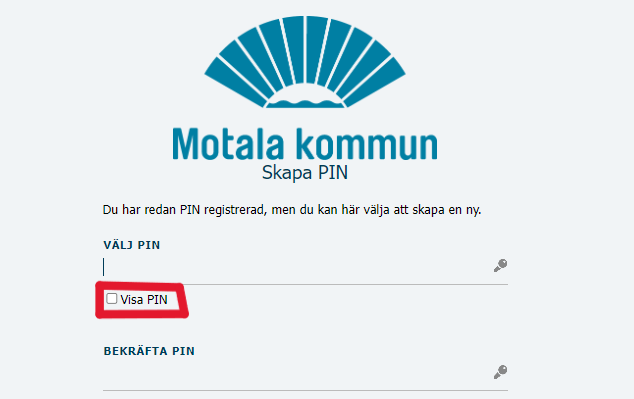
- Skapa en PIN-kod bestående av sex siffror eller använd den föreslagna PIN-koden. Du kan se den föreslagna PIN-koden genom att klicka i rutan visa PIN.
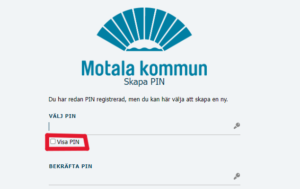
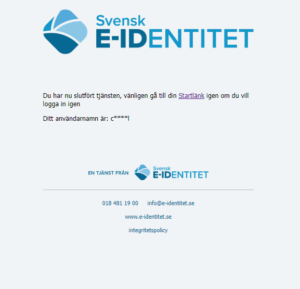
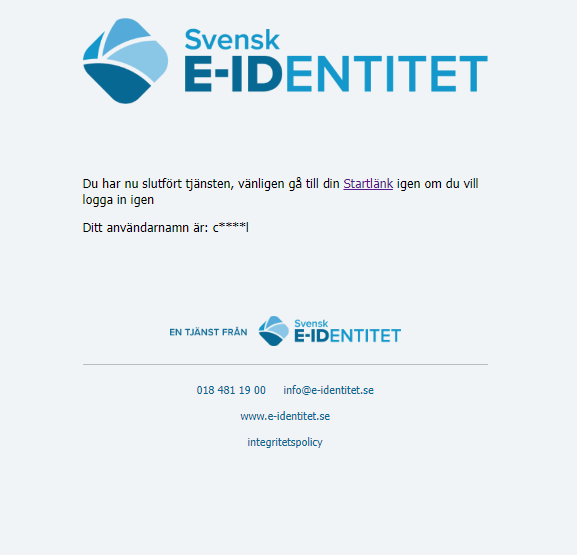
OBS! Tänk på att PIN-koden till din Feitian säkerhetsnyckel är en värdehandling. Om du behöver skriva ner den ska du aldrig förvara den tillsammans med din säkerhetsnyckel. - Nu är din registrering klar och du kan börja använda sin Feitian säkerhetsnyckel för inloggning i Alfa e-care signering (SignIT).
Du kan endast logga in i appen från mobila enheter som är registrerade i systemet. Denna registrering görs av systemförvaltare och innebär att du endast kan logga in från en av kommunens mobila enheter.
Så här gör du för att logga in i Alfa e-care signering (SignIT):
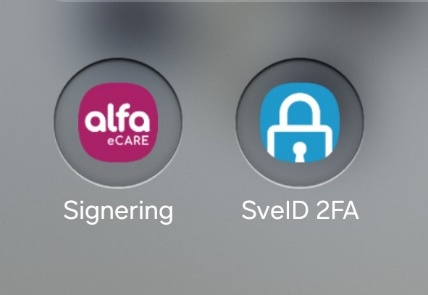
- Se till att du har både Alfa e-care signering och SveID 2FA installerade på din mobila enhet.
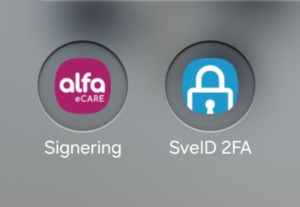
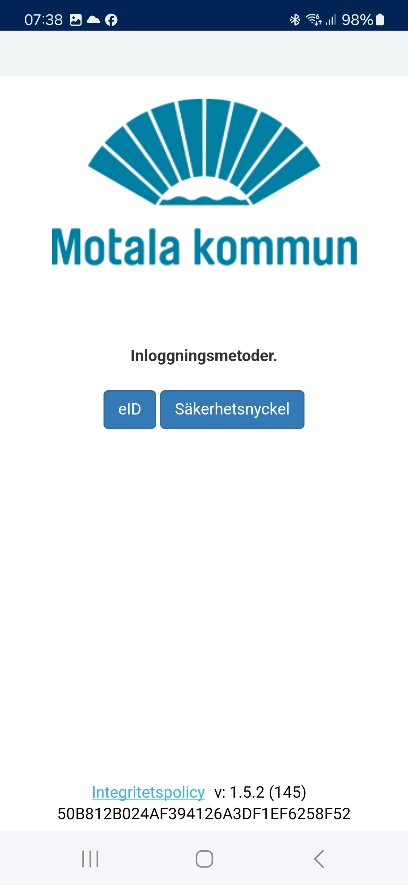
- Klicka på appen Alfa e-care signering, du kommer nu att få välja mellan att logga in med eID (bank-ID) och säkerhetsnyckel (Feitian).
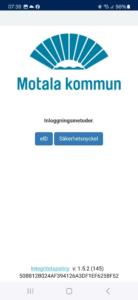
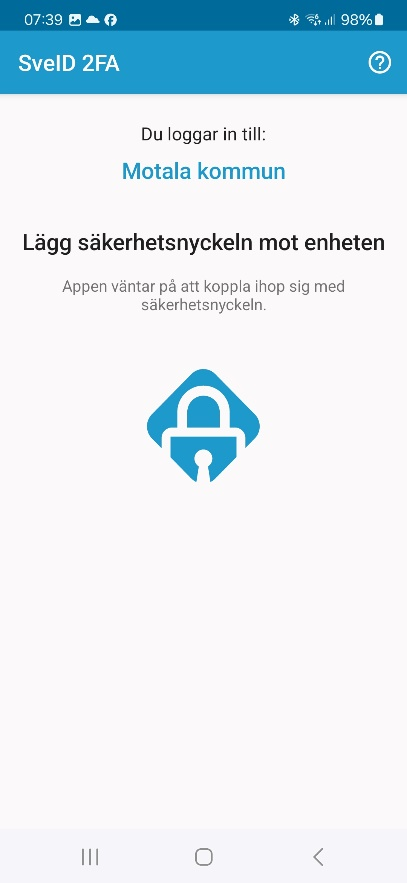
- Om du väljer säkerhetsnyckel omdirigeras du till följande sida:
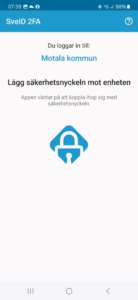
- Följ instruktionen och håll din Feitian säkerhetsnyckel mot baksidan av din mobila enhet.
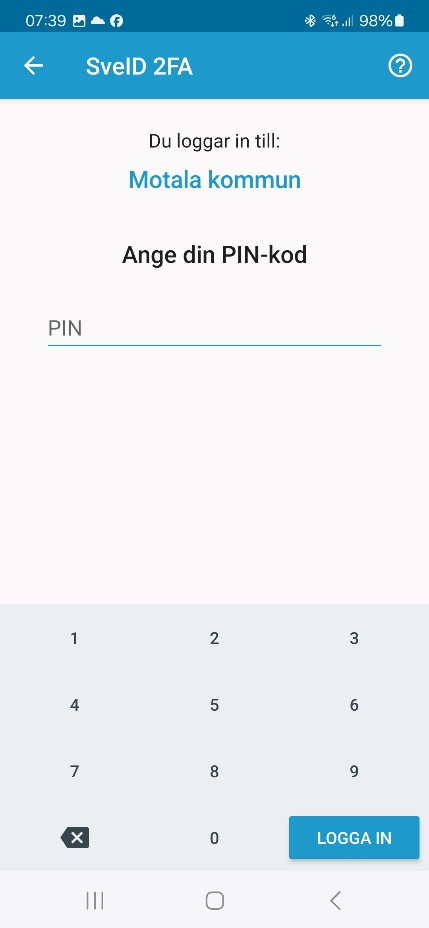
- Slå in den PIN-kod du valt när du registrerade din Feitian säkerhetsnyckel.
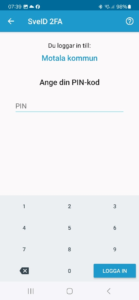
- Inloggningen är klar!
Så här gör du för att logga in i Alfa e-care signering (SignIT).
- Se till att du har både Alfa e-care signering och SveID 2FA installerade på din mobila enhet.
- Klicka på appen Alfa e-care signering.
- Du kommer nu att få välja mellan att logga in med eID (bank-ID) och säkerhetsnyckel (Feitian)
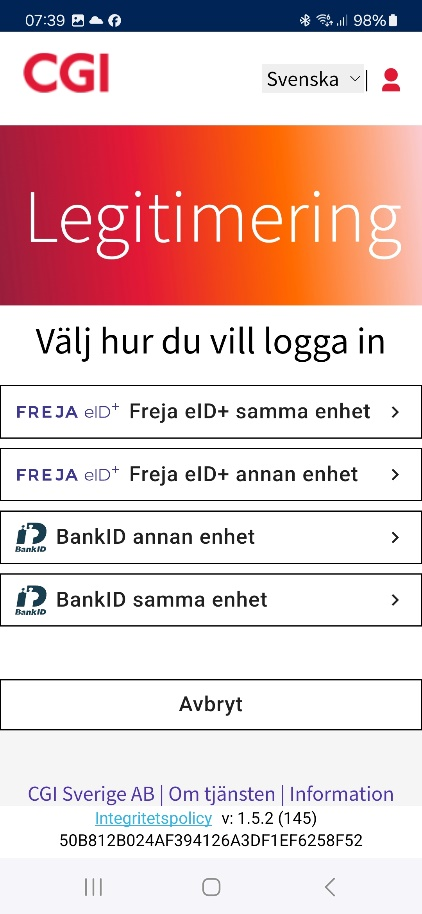
- När du väljer eID omdirigeras du till följande sida:
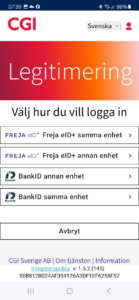
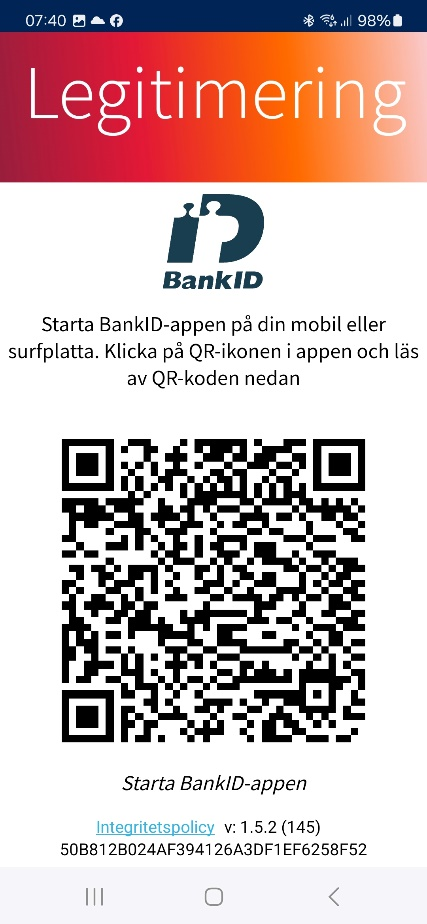
- Här väljer du ”BankID på annan enhet” och skannar QR-koden med den mobila enheten som du har ditt mobila bank-ID på.
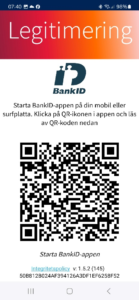
- Inloggningen är klar!
Om Feitian säkerhetsnyckel inte är med till ett arbetspass kan du logga in i mobilapplikationen med bank-ID. Om detta inte är möjligt måste du, efter överenskommelse med chef, hämta din säkerhetsnyckel för att utföra och signera insatser i appen för digital signering. Det är inte tillåtet att låna Feitian säkerhetsnyckel av varandra.
Om din Feitian säkerhetsnyckel försvinner ska du skyndsamt anmäla det till din chef som anmäler till systemförvaltare så att nyckeln kan avregistreras. En ny säkerhetsnyckel kan därefter registreras av medarbetaren och en ny kvittens upprättas. Observera att vid oaktsam hantering kan Motala kommun komma att debitera 300 kronor för borttappad nyckel.
Om din PIN-kod kommit till annan persons kännedom behöver du byta den. För att göra det använder du samma länk som för att registrera din nyckel. Du får information om att du redan har en PIN-kod registrerad, men kan klicka på länken för att skapa en ny.
Registrering Feitian säkerhetsnyckel
Under projektets gång ska störningar och avbrott i webbapplikationen och i appen anmälas till systemförvaltare:
Efter projektavslut kommer en intern organisation för support att finnas för hantering och vidare felanmälan till leverantör.
När problem uppstår som gör att ni inte kan signera digitalt hänvisas till akutpärmen och manuell hantering med signeringslistor på papper.
För driftinformation se:
Här hittar du utbildningsfilmer:
Om du behöver support, kontakta i första hand en superanvändare på din enhet, eller någon av de andra superanvändarna i verksamheten.
Kontakta sjuksköterskan vid frågor som rör delegering eller insatser i appen.
Kontakta systemförvaltare vid problem som rör inloggning eller andra felmeddelanden som berör Feitian säkerhetsnycklarna, appen eller systemet:
För driftinformation se:
Webbapplikationen - för legitimerad personal och administratörer
Du som ska jobba i webbapplikationen använder länken nedan:
Logga in här i webbapplikationen
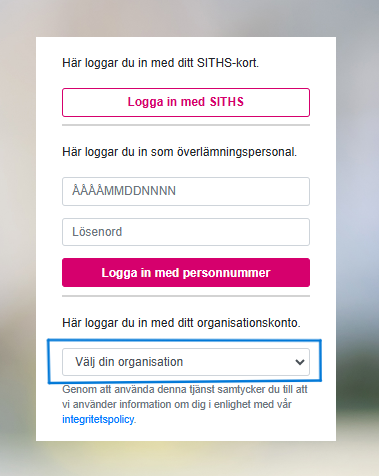
Legitimerad personal loggar in med Siths-kort. Administratörer som inte har Siths-kort kan logga in genom att klicka på markerad rullist (enligt bild nedan), välja Motala kommun, och logga in med bank-ID.
Du kan lära dig mer om hur det fungerar här:
För att få tillgång till Academy kontakta någon av nedanstående på kommunala hälso-och sjukvården (KHSV).
- Joline Speziali: joline.speziali@motala.se
- Sofie Herge: sofie.herge@motala.se