
Unit4 ERP
Unit4 ERP är Motala kommuns affärssystem där vi hanterar bland annat fakturaadministration och bokföring. Här hittar du instruktioner om hur du använder Unit4.
Logga in i Unit4
Om du inte sitter uppkopplad på kommunens nätverk behöver du logga in med ditt användarnamn och lösenord för windows, alternativt identifiera dig med bank-ID.
Logga inUnit 4 ERP är Motala kommuns webbaserade affärssystem som används för ekonomiadministration som till exempel
- leverantörsfakturahantering och utbetalningar
- kundfakturering och inbetalningar
- anläggningsreskontra
- projektredovisning
- bokföring och rapporter.
Redovisningsenheten ansvarar för systemadministration, utveckling, registerunderhåll och support av Unit4 ERP. Till Unit4 ERP är flera andra system kopplade (exempelvis Hypergene för budget- och uppföljningsprocessen).
Målsättningen är att Unit4 ERP ska vara ett system som stöder verksamheten och underlättar i arbetet med fakturering, bokföring och rapportering. Systemet ska borga för att vi har korrekt data och därmed ge förutsättningar för god kvalitet i rapportering, analys och uppföljning.
Vi ska även säkerställa att vi har en hög säkerhet i de betalflöden som går igenom Unit4 ERP.
För att kunna logga in krävs att du har fått attestbehörighet. Läs mer om det:
Attestbehörighet och attestförteckning
Så här ser det ut när du ska logga in.
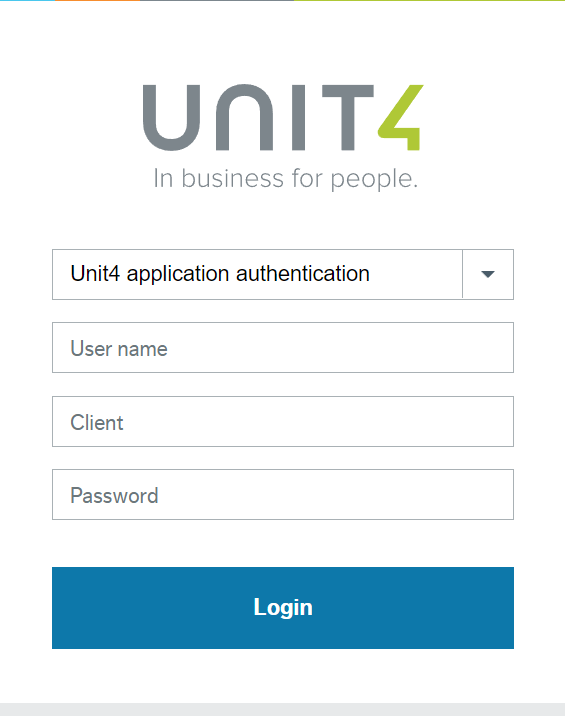
I inloggningsrutan, ändra i rullisten till ”Identity Services authentication”. Inloggningsalternativet Unit4 application authentication används av externa konsulter.
- På kontoret sker inloggningen med Single sign on.
- Via Direct access eller Global protect på en arbetsdator anger du användarnamn och lösenord (samma som inlogg som på datorn).
- På en annan enhet än kommunens enhet sker inloggning med bank-ID.
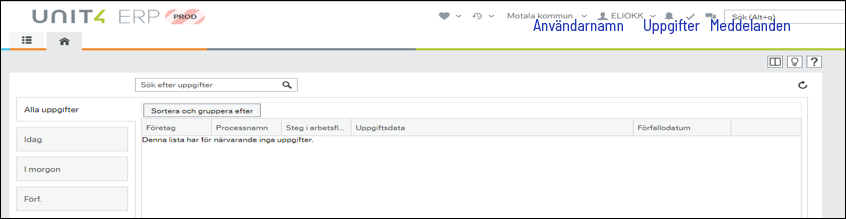
När du loggar in så finns det två fönster att arbeta i.
Startmeny:

När du loggar in och har nya uppgifter så står antalet bredvid bocken för nya uppgifter. Denna användare har inga uppgifter att behandla.
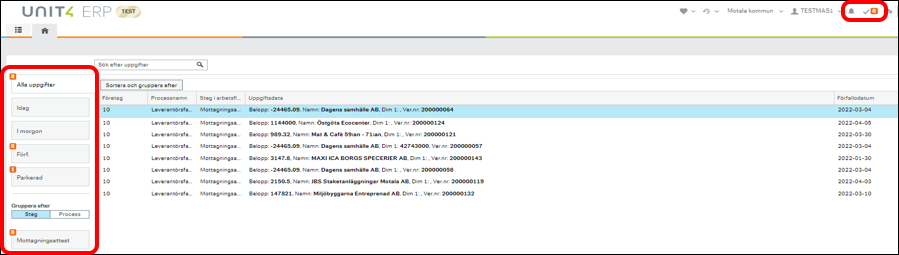
Såhär kan det se ut när en användare loggar in och har uppgifter. Denna användare har åtta uppgifter att behandla. Alla är för mottagningsattest och de är förfallna. En faktura är även parkerad. Klicka på en av raderna för att få upp fakturabilder och detaljer för kontroll och kontering.
Förklaring till knappar
Mottagningsattest
Denna klickar du på när du har konterat upp fakturan och gjort alla kontroller.
Informera
Om du vill skicka fakturan till en kollega för kontroll eller komplettering av underlag. En kopia går då till kollegan medan fakturan även ligger kvar i din egen inkorg.
Parkera
Du kan parkera en faktura om du ligger i tvist med en leverantör eller väntar på en kredit eller underlag som ska kompletteras till fakturan. Var noga med att skriva en tydlig kommentar till varför fakturan parkeras.
Vidarebefordra
Denna knapp använder du för att skicka vidare fakturan till en annan användare, exempelvis när du delat upp fakturan och endast ska betala en del själv.
Retur ekonomi
Om du upptäcker att fel belopp/moms har gått in mot inläst faktura, att det har blivit fel leverantör eller betaluppgifter på fakturan. Även vid dubbletter ska du returnera den till ekonomi.
Till avancerat läge – Dela upp raden
När du ska dela upp en faktura i flera rader måste du gå in i avancerat läge. Där finns en knapp som heter ”Dela upp raden”.
Förklaring till symboler
 Använd denna symbol om du vill dela upp fönstret i två delar.
 Om denna symbol lyser blå så har någon lagt in en kommentar.
 När en bilaga har kopplats till fakturan så lyser denna blå.
 Denna symbol kallas för knowly och det är via denna som du kan nå e-guiderna direkt i systemet.
 Klicka på denna symbol för att få upp en fälthjälp.
Du kan aktivera en ersättare vid semester eller längre frånvaro. Men för att du ska kunna göra detta så måste en ersättare vara upplagd i Unit4. Det beställs via e-tjänsten:
När ersättaren är upplagd, gör såhär för att tilldela denne behörighet:
1. Under startskärmsmenyn, välj Din anställning, och Aktivera ersättare.
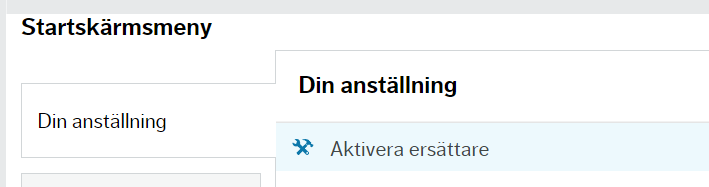
2. Ändra frånvarostatus till ”Jag är inte på kontoret just nu”. Välj sedan mellan vilka datum eftersändningen ska gälla.
3. Välj elementtyp ”Inkommande faktura”. Under ”Ersättare” får du upp de namn som finns upplagda som ersättare.
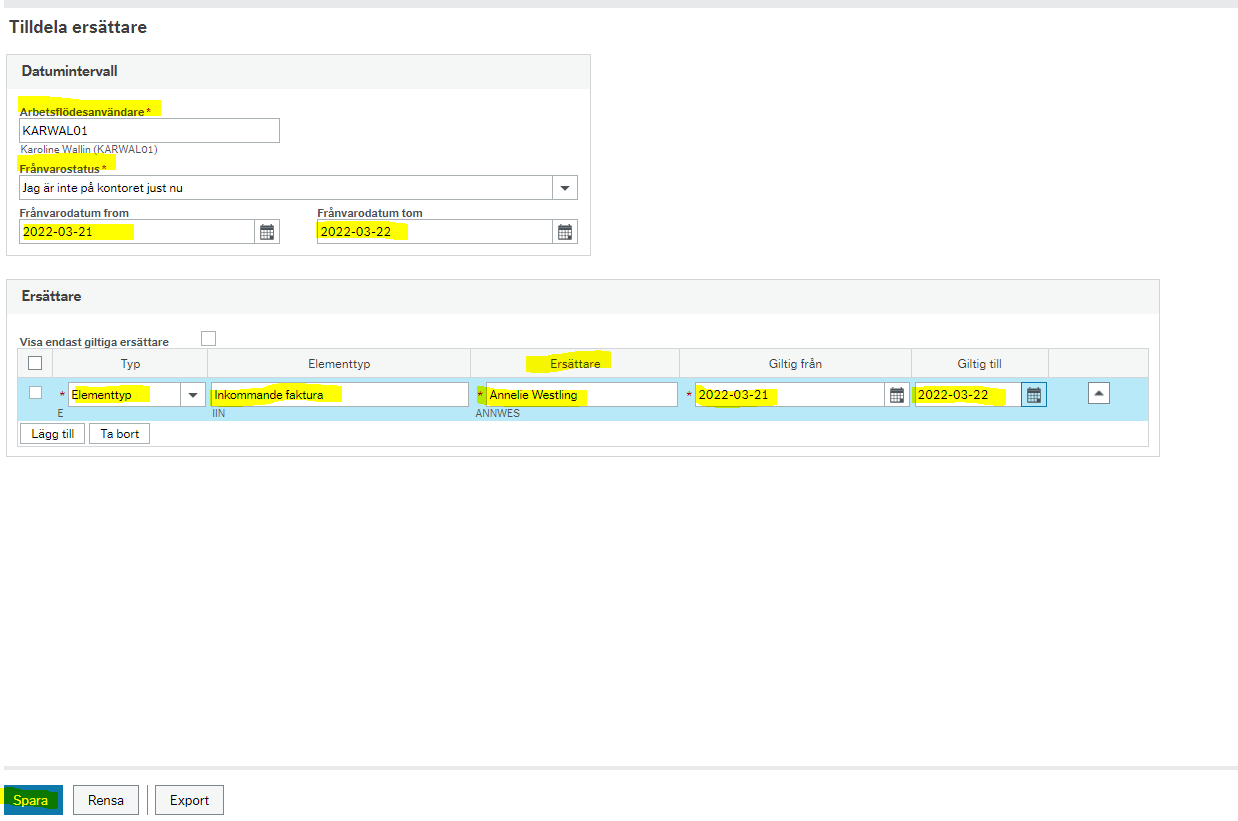
Du kan ha flera ersättare som du lägger in under olika perioder, exempelvis om det är olika personer som ersätter under olika delar av din semester.
Om det inte finns någon ersättare att söka fram beror det på att redovisningsenheten behöver koppla på en användare till dig som ersättare. Du behöver inte anmäla ersättare inför varje ny frånvaro utan bara när nya ersättare ska kopplas på. Ska en person inte kunna vara valbar som ersättare lägg ett ärende till redovisningsenheten så tar vi bort kopplingen.