
Grundläggande funktioner i Personec för chefer
Här hittar du som chef instruktioner om hur du använder grundläggande funktioner i Personec självservice. Du kan läsa om hur du loggar in, får en översikt av systemet, lägger upp prenumerationer och ser information om dina medarbetare.
Inloggning
Ange dina inloggningsuppgifter för ditt kommunkonto, samma som vid inloggning i datorn, för att logga in. Du kan också ladda ner P Mobile till din mobil och gå in på P Mobile chef i menyn för att kunna attestera poster för dina medarbetare.
Här hittar du mer information om hur du använder Självservice och P Mobile chef:
På startsidan kan du växla mellan att använda systemet som chef eller som medarbetare genom att välja rätt flik. På startsidan finns också viktig information om lönebryt och stängningstider för tidrapportering, säsongsaktuell information och nyheter. Du hittar också användbara länkar till handledningsdokumentation, den elektroniska lönespecifikationen, information om pension och försäkringar med mera.
Menyval
Under ”Personaladministration” hittar du de olika funktionerna i systemet som du i din roll som chef behöver arbeta med.
Personaladministration: Här attesterar du dina medarbetares frånvaro och tidrapportering, du kan också ta fram rapporter.
Tid och bemanning: Här kan du se en översikt över dina medarbetare och bemanning/arbetstider.
Beslutsstöd: Länk till systemet Hypergene
Dokumenthantering: Länk till systemet Ciceron
Löneöversyn: Länk till systemet PS förhandling där du arbetar med löneöversyn
Rehab: Länk till systemet Adato där du arbetar med rehabilitering
Rekrytering: Länk till systemet Visma recruit
Upphandling: Länk till systemet E-avrop
- Välj den förvaltning/verksamhet eller enhet du vill arbeta med.
- Kontrollera att ”Sökning på underliggande enheter” är ibockad.
- Tryck på knappen ”Välj”.
- Är du chef för flera olika verksamheter/enheter kan du behöva ändra detta vid attestering och så vidare, för att få upp alla poster.
- Har ni genomfört en organisationsförändring behöver du också göra om detta steg.

Under menyn ”Personal” hittar du person- och anställningsuppgifter för dina medarbetare.
Personuppgifter
Sök fram medarbetare på namn eller personnummer för att se:
- adress
- telefonnummer
- uppgifter om barn och födelsedatum.

Anställningsuppgifter
Sök fram medarbetare på namn eller personnummer för att se:
- anställningsuppgifter
- lön
- schema.
Du kan välja mellan olika tjänster i listpilen till höger om ”Sök” och tryck på ”Visa”

Konto- och procentfördelning
Sök fram medarbetare på namn eller personnummer för att se:
- vilket konto aktuell persons anställning belastar
- procentuell lönefördelning mellan olika konton.

Saldouppgifter
Sök fram medarbetare på namn eller personnummer för att se:
- saldo semesterdagar
- saldo övertid
- saldo för eventuell komp- och flextid
- lönelista.

Du kan ställa in prenumerationer för att få avisering via e-post om oattesterade poster. Arbetsledare kan också använda den här funktionen för att få upp oattesterade poster.
Lägg upp prenumeration
- Gå till personaladministration i Personec självservice.
- Sök fram den organisation du vill prenumerera på. Har du behörighet till flera arbetsplatser lägg prenumerationen på högsta nivån i organisationsträdet.
- Tryck på ”Sök” för att få fram bilden.
- Gå till ”Attest samtliga” ifrån vänstermenyn.
- För att lägga upp en prenumeration klicka på den färgade länken, ”Prenumerera på denna sökning”.
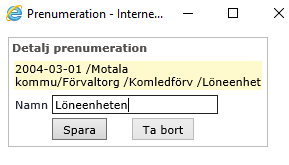
- Du får upp bilden enligt nedan där du ska namnge prenumerationen med exempelvis ditt namn eller namnet på arbetsstället.

- Spara.
- Har ni genomfört en organisationsförändring behöver du göra om detta steg.
Ta bort prenumeration
- Klicka på namnet på din prenumeration.
- Klicka på ”Ta bort” i rutan som kommer upp
Du kan skapa en anteckning kopplad till medarbetaren, du kan sedan ta ut en rapport över olika typer av anteckningar för att följa upp och skapa påminnelser.
Sök upp medarbetaren under ”Personaladministration” => ”Personal” => ”Anställning”.

- Klicka på ”Anteckning” i menyn och välj Ny.
- Välj rubrik till exempel ”Avvikelse dygnsvila”, ”Arbetstillstånd”, Ansökan om utökad tjänst”.
- Ange bevakningsdatum (datum för inträffad avvikelse eller om ett arbetstillstånd, intyg eller ansökan gäller till.
- Fyll i orsak och antal timmar samt datum för kompensationsvila eller annan anteckning för arbetstillstånd etc.
- Spara
Beslutsstödsystemet Hypergene innehåller personalrapporter men det finns några rapporter i Personec självservice som du kan ha nytta av. Du hittar rapporter i Personec självservice under ”Personaladministration” => ”Rapporter”.
Rapport för anteckningar
- Välj organisation.
- Välj rubrik till exempel avvikelse dygnsvila, arbetstillstånd eller ansökan om utökad tjänst för att se en sammanställning över anteckningar.

Rapport för att se frånvarohistorik på medarbetare
- Välj rapporten ”Frånvaro” och rapporttyp ”Frånvarosammanställning anställd”.
- Under ”Anställd” väljer du den medarbetare du ska skapa rapport för.
- All frånvaro under anställningen sammanställs och redovisas i rapportresultatet.
- Exportera till excel för att kunna använda filter för olika frånvaroorsaker och perioder.
