Nyanställd medarbetare, chefens uppgifter
När du som chef ska anställa en ny medarbetare är det mycket att tänka på. Här beskrivs de moment som ingår i den digitala anställningsprocessen i samband med nyanställning.
Här kan du läsa mer steg för steg om momenten som du behöver göra i anställningsguiden i Personec.
Tänk på att du behöver använda andra e-tjänster för att beställa behörigheter till system och IT-utrustning.
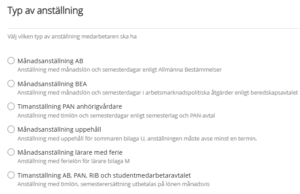
Stegen i anställningsguiden kan skilja sig beroende på vilket alternativ du väljer, exemplet nedan är för månadsanställning AB.
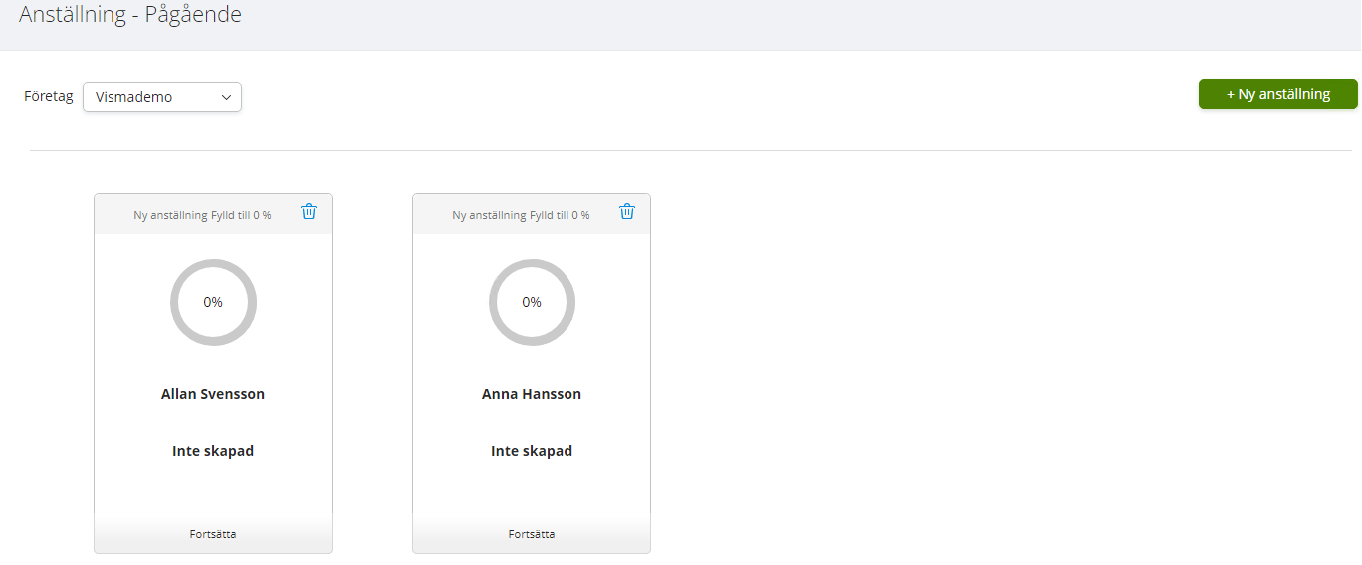
- Välj ”Ny anställning”.

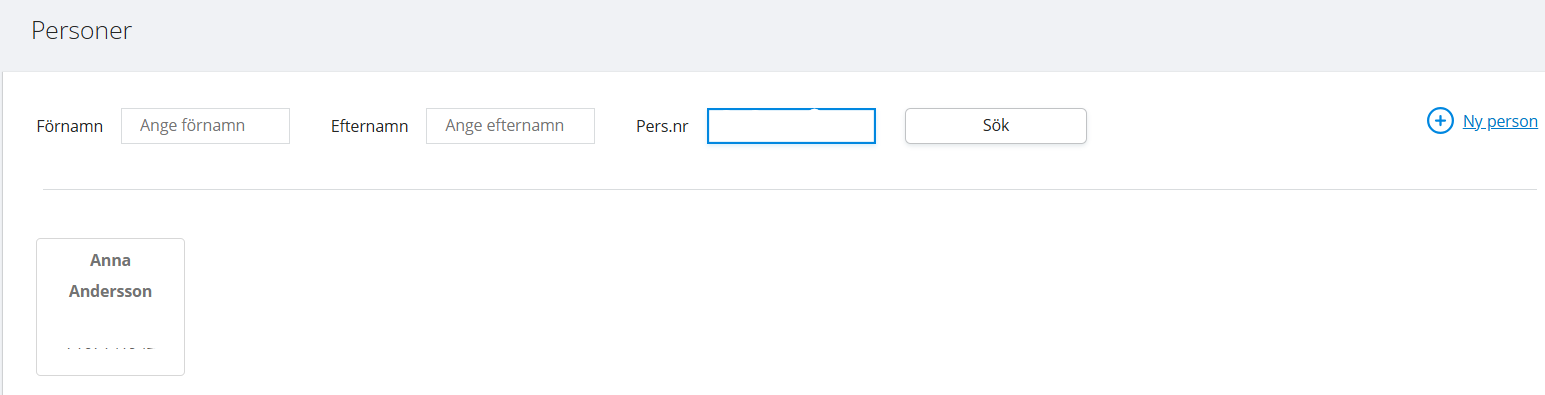
- Sök alltid först för att se om personen redan finns i systemet. Sökning görs på personnummer i formatet ÅÅMMDDNNNN. En ID-kontroll där du verifierar personnumret ska alltid göras vid rekrytering.
- Välj genom att klicka på personkortet som kommer upp.
- Om du inte får någon träff på personnummer så ska du lägga upp ny genom att välja ”Ny person”. Om personen finns i systemet kan du hoppa över det steget.

Lägg till ny person
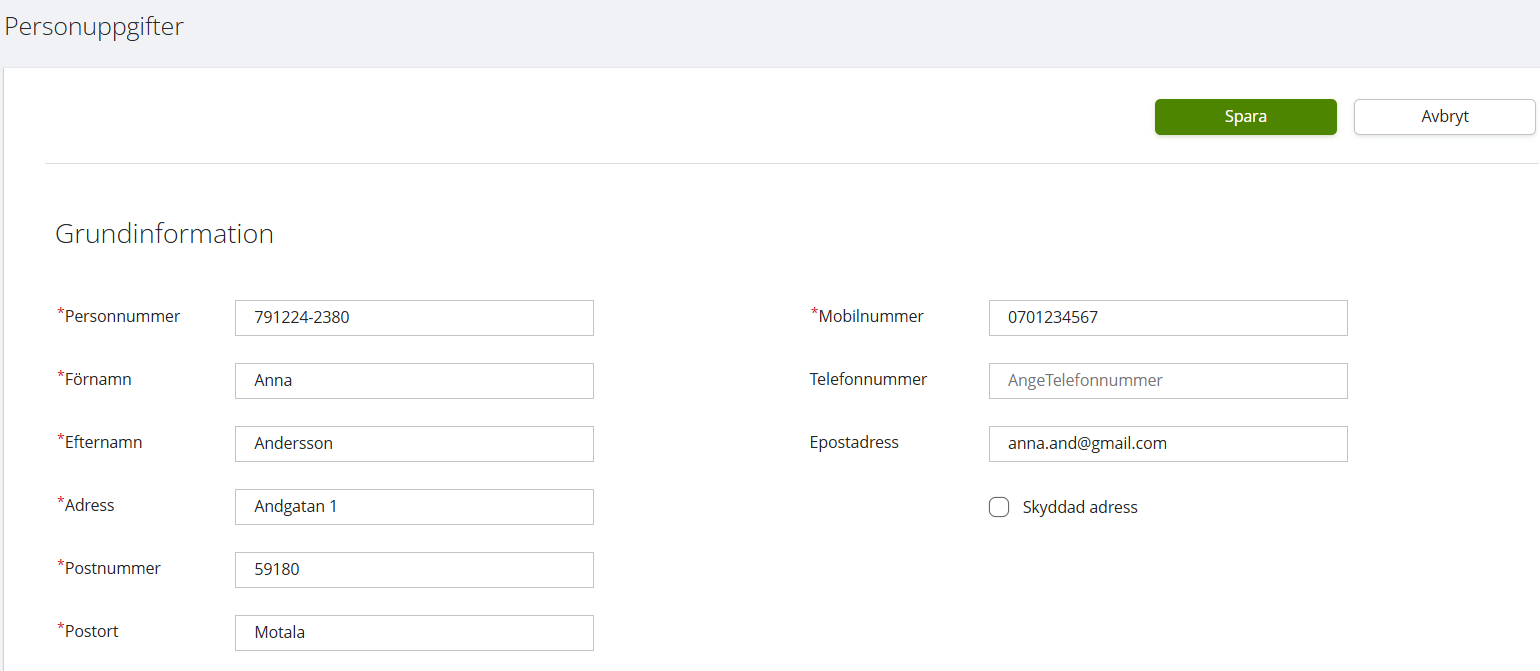
- Tryck på ”Ny person”.
- Fyll i alla personuppgifter, privat e-post och mobilnummer.
- Kryssa inte i skyddad adress. Om personen har skyddad adress, kontakta alltid lönesupporten.
Lägg till anställningen
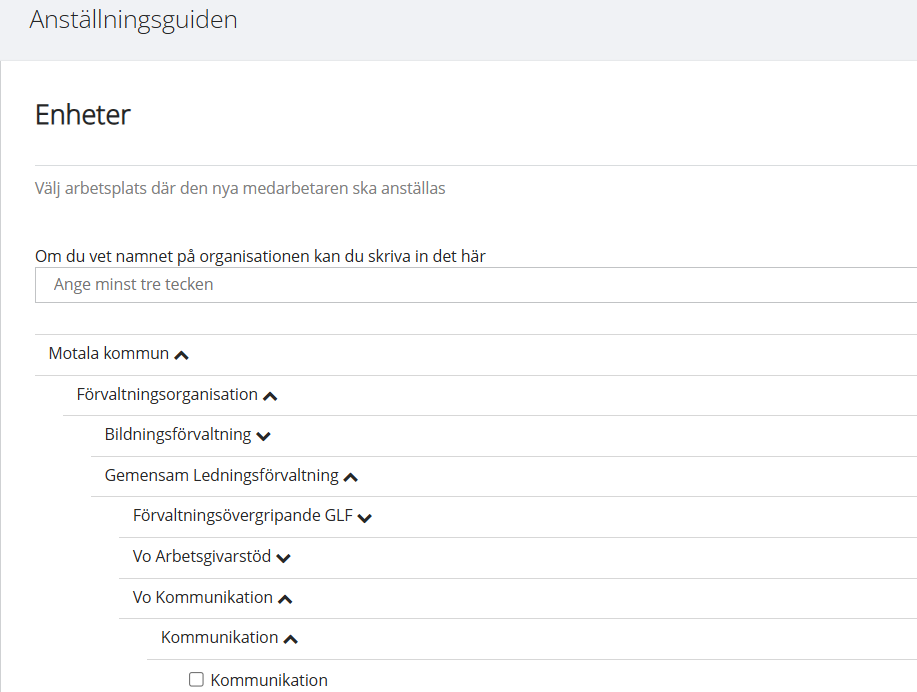
- Välj arbetsplats i organisationen där medarbetaren ska vara anställd.
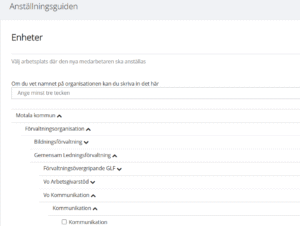
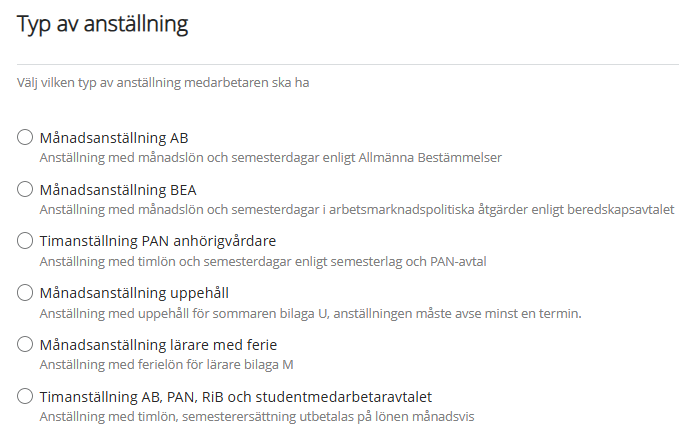
- Välj typ av anställning från listan.
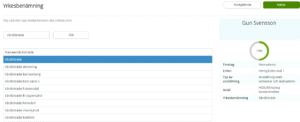
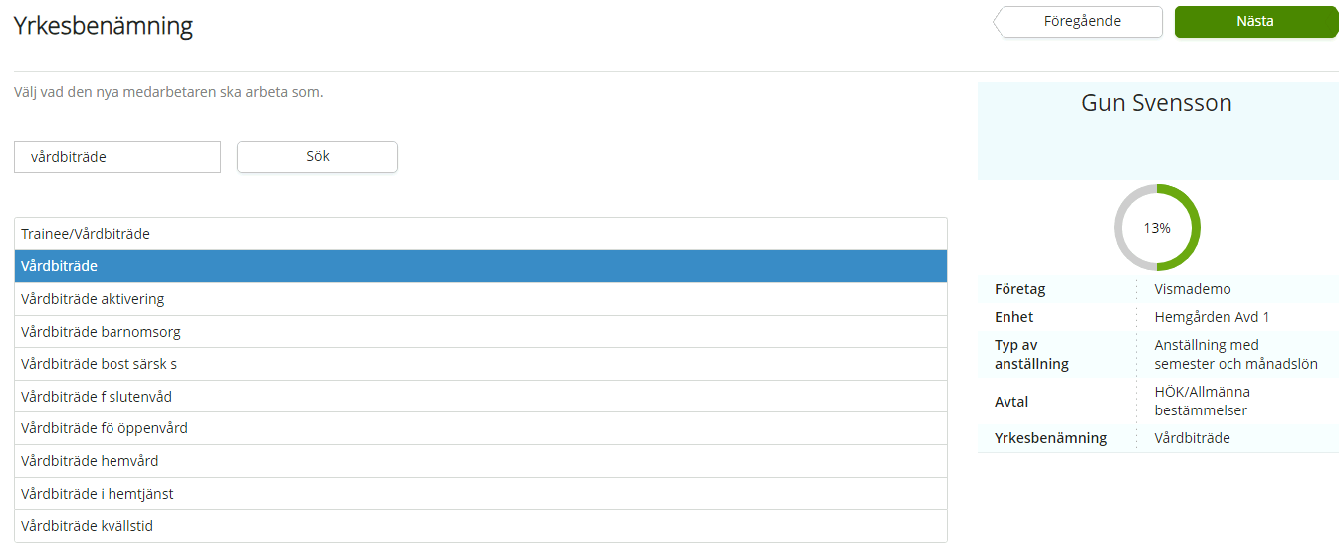
- Välj befattning genom att söka fram i listan.
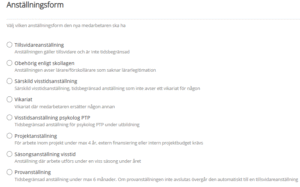
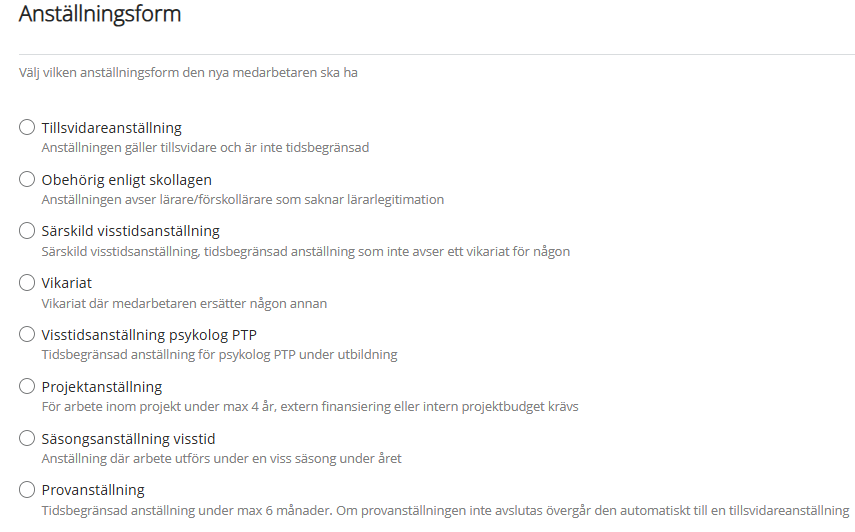
- Välj anställningsform.
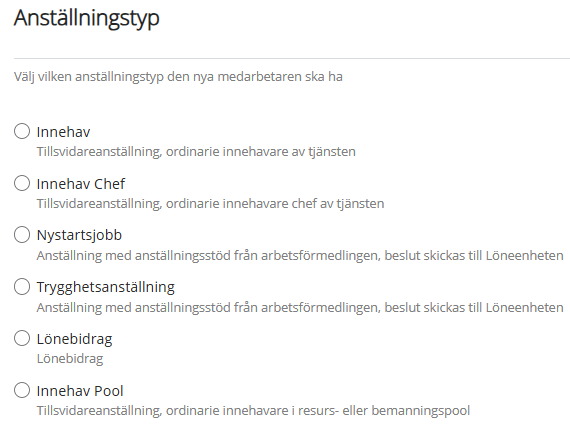
- Välj anställningstyp.
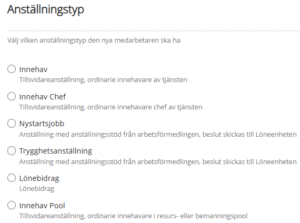
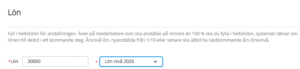
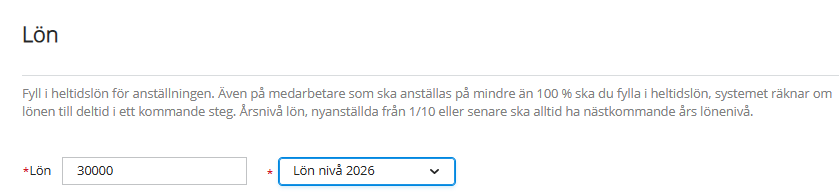
- Fyll i heltidslön. För medarbetare som ska anställas på mindre än 100 procent ska du också fylla i heltidslön, systemet räknar om lönen till deltid i ett kommande steg. Nyanställda från 1 oktober eller senare ska alltid ha nästkommande års lönenivå.
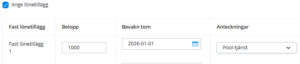
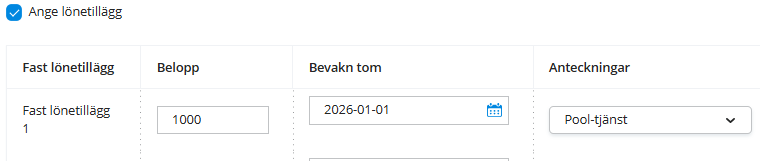
- Lönetillägg används endast för medarbetare som ska vara anställd i pool eller resurspool eller som brandman med särskild avtalspension. Vid andra typer av löneändringar eller lönetillägg kontakta HR för att få tillgång till formulär för lönebeslut.
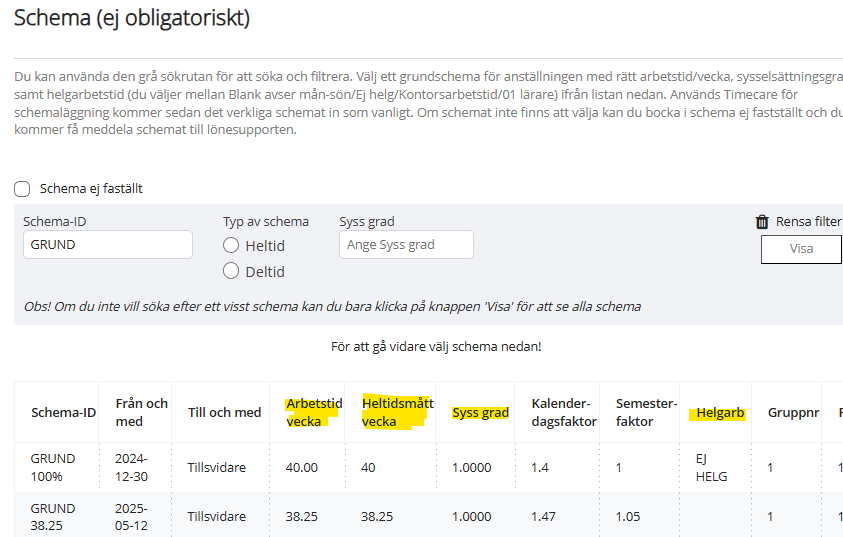
- Välj schema utifrån den sysselsättningsgrad som medarbetaren ska anställas på. Genom att söka och filtrera i den grå sökrutan får du fram en lista på valbara scheman.
- För medarbetare som ska schemaläggas i Timecare planering MA behöver du välja ett schema med rätt sysselsättningsgrad. Schema från Timecare kommer sedan in i Personec och visar det verkliga arbetsschemat.
- Det är viktigt att välja ett schema som gäller tillsvidare och som har rätt arbetstid/vecka, sysselsättningsgrad samt helgarbetstid. Du väljer mellan
- Blank (arbete måndag-söndag)
- Ej helg (arbete måndag-fredag)
- Kontorsarbetstid
- 01 för lärare
- Arbetsår för uppehållsanställda.
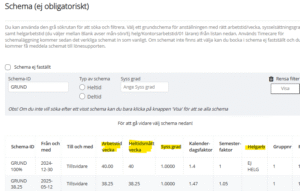
- Om schemat inte finns att välja kan du bocka i ”Schema ej fastställt”. Du får då meddela schemat senare till lönesupporten. Tillfällig utökning av sysselsättningsgrad ska också meddelas separat till lönesupporten.
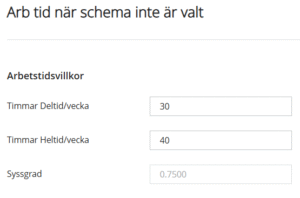
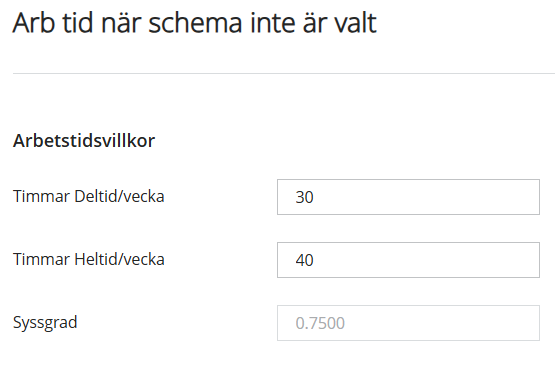
- Fyll i arbetstidsvillkor.
- Timmar deltid/vecka är antal timmar som medarbetaren ska arbeta i genomsnitt per vecka.
- Timmar heltid/vecka är antal timmar som motsvarar heltidsmåttet per vecka.
- Utifrån det du fyllt i beräknas anställningens sysselsättningsgrad, decimaler på sysselsättningsgrad är i regel inte tillåtet.
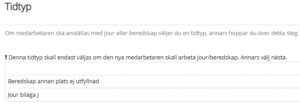
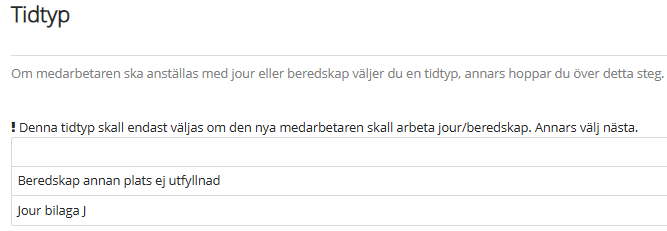
- Om medarbetaren ska anställas med jour eller beredskap väljer du en tidtyp, annars hoppar du över detta fält.
Rekryteringsinformation
Fyll i uppgifter för rekryteringsväg och rekryteringssätt.
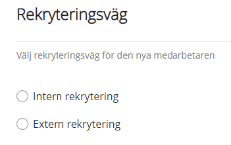
Intern: kommer från anställning i Motala kommun.
Extern: kommer från anställning utanför Motala kommun, exempelvis annan kommun eller regionen, privat sektor, gäller även om man varit student och så vidare.
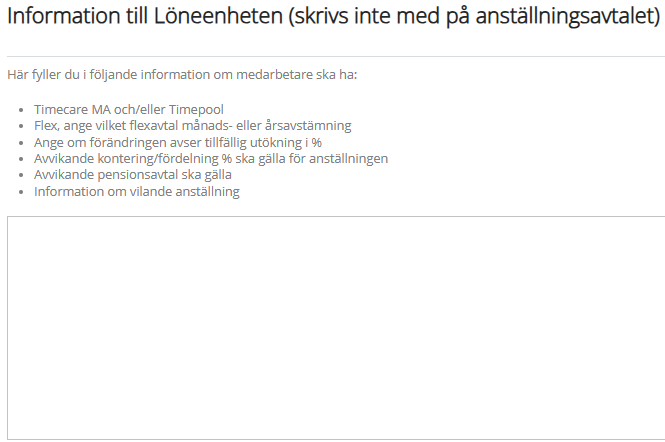
Information till löneenheten
I rutan ”Information till löneenheten” ska du ange information till löneenheten:
- om medarbetaren ska schemaläggas i Timecare MA och/eller bokas i Timepool
- vilket flexavtal medarbetaren ska ha
- avvikande kontering eller fördelning i procent
- Orsak till vikariat exempelvis Föräldraledighet (inga personuppgifter får skrivas in)
- avvikande pensionsavtal
- om medarbetaren ska ha distansarbetsavtal
- om medarbetaren ska ha vilande anställning.
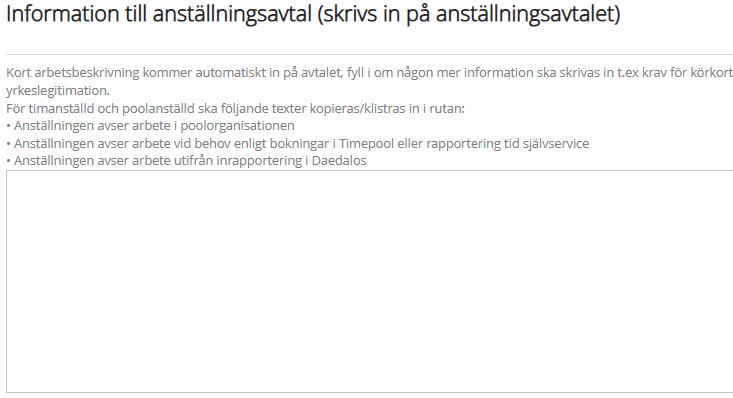
Information till anställningsavtalet
I rutan ”Information till anställningsavtalet” lägger du in information som ska skrivas in på anställningsavtalet, till exempel krav på körkort, yrkeslegitimation eller om beredskap kan förekomma.
För timanställda eller personal i pool kan du kopiera och klistra in någon av de föreslagna standardtexterna.
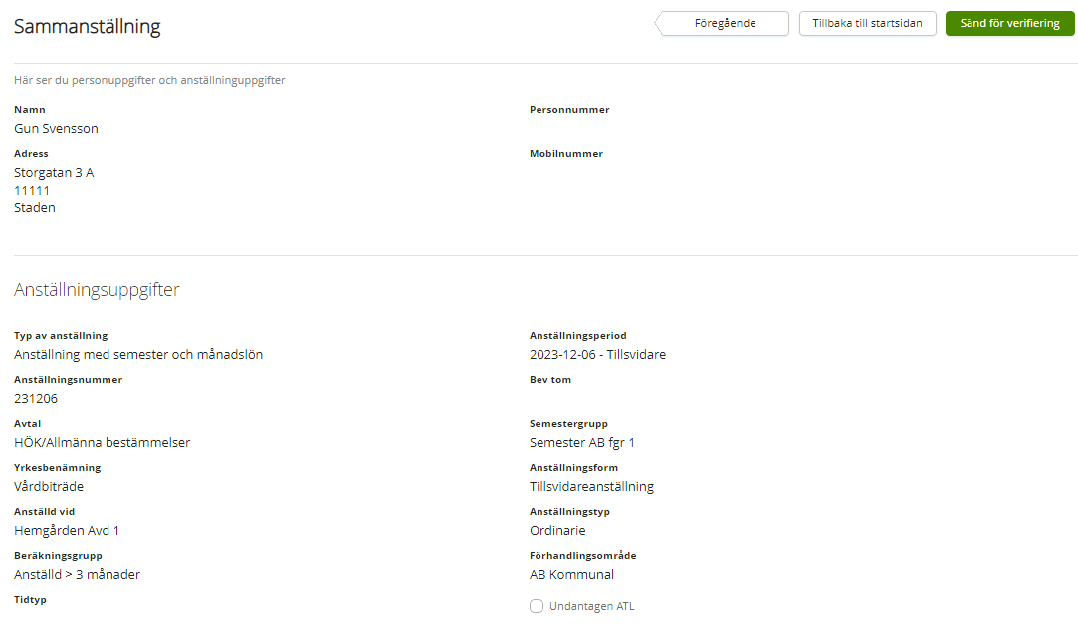
Kolla igenom sammanfattningen för anställningen och skicka sedan till löneenheten för verifiering genom att klicka på knappen ”Sänd för verifiering”.
När verifiering och anställningsavtal är klart får du tillbaka ärendet. Du får dock ingen avisering till din mejl utan får gå in i anställningsguiden för att hitta dina ärenden.
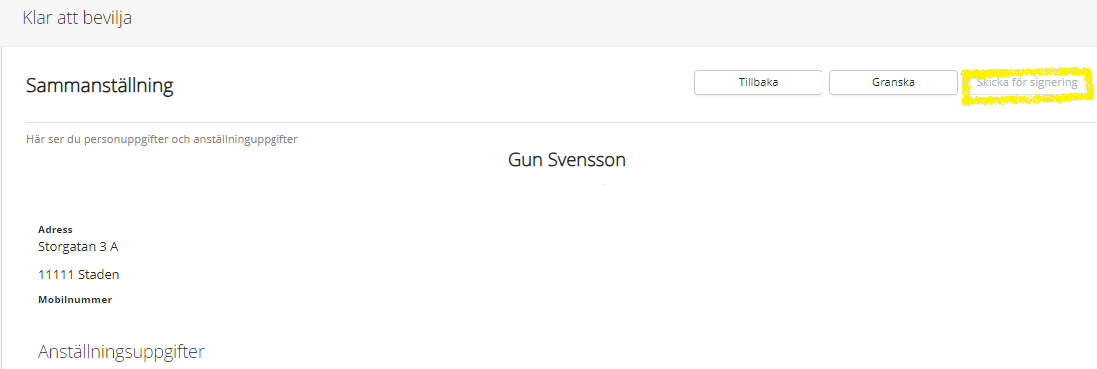
Ärenden för signering hittar du under menyn ”Klar att bevilja” på startsidan i anställningsguiden.
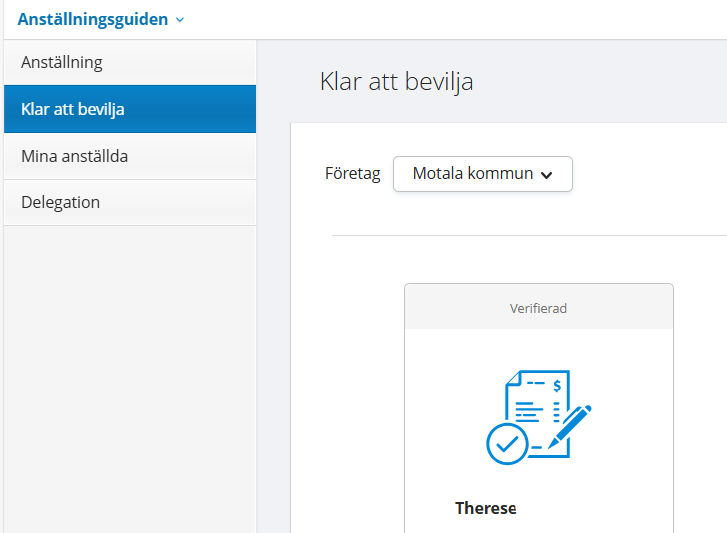
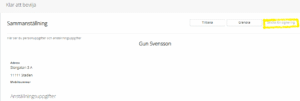
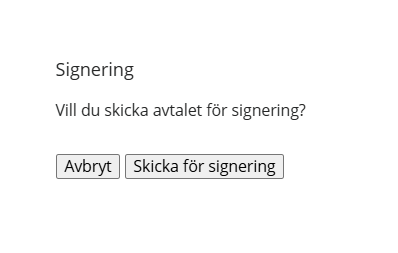
- Gå in på ärendet genom att klicka på det, du kan då granska avtalet. Skulle något på avtalet vara fel kontaktar du lönesupporten, annars skickar du avtalet för signering.
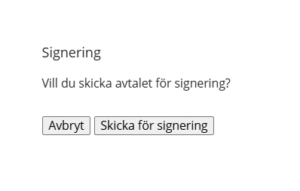
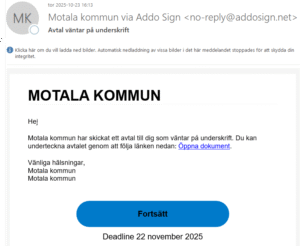
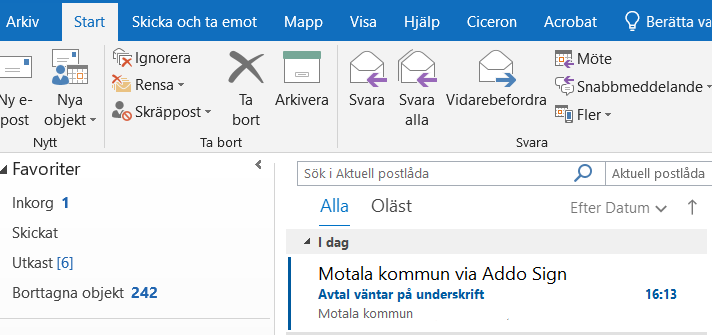
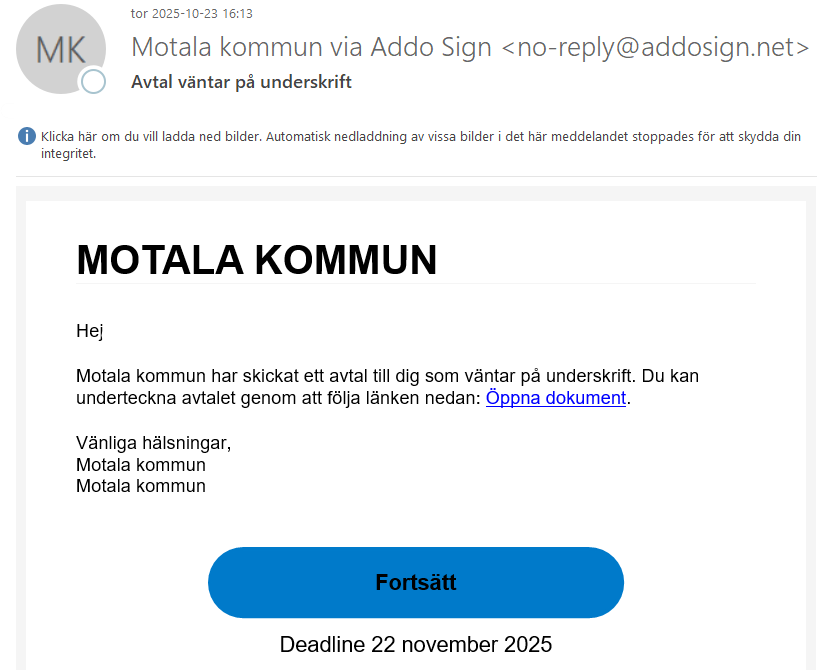
- Gå sedan till din e-post och öppna mejlet för att signera avtalet.
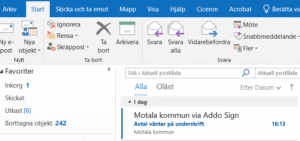
- För att granska och signera avtalet klickar du på knappen ”Fortsätt” i mejlet.
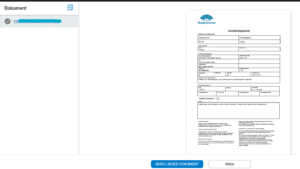
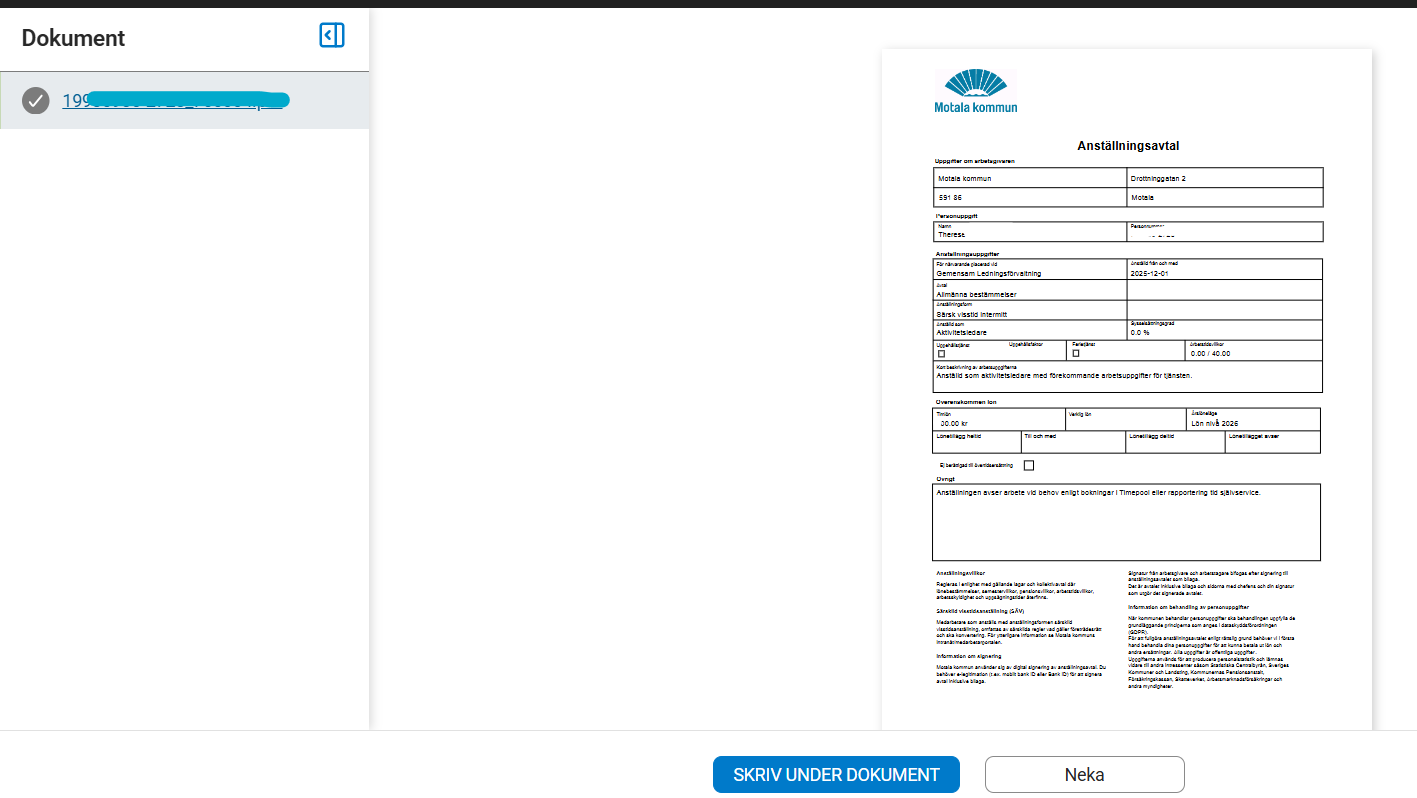
- Du ser nu avtalet som du ska signera och klickar på ”Skriv under dokument”.
- Signera med bank-id.
- När du som chef har signerat får medarbetaren automatiskt ett mejl med en länk för att signera.
En kvittens skickas ut vid signerat avtal. Där får medarbetaren ett välkomstmejl med länk till en första introduktion och kan även ladda ner sitt signerade avtal.
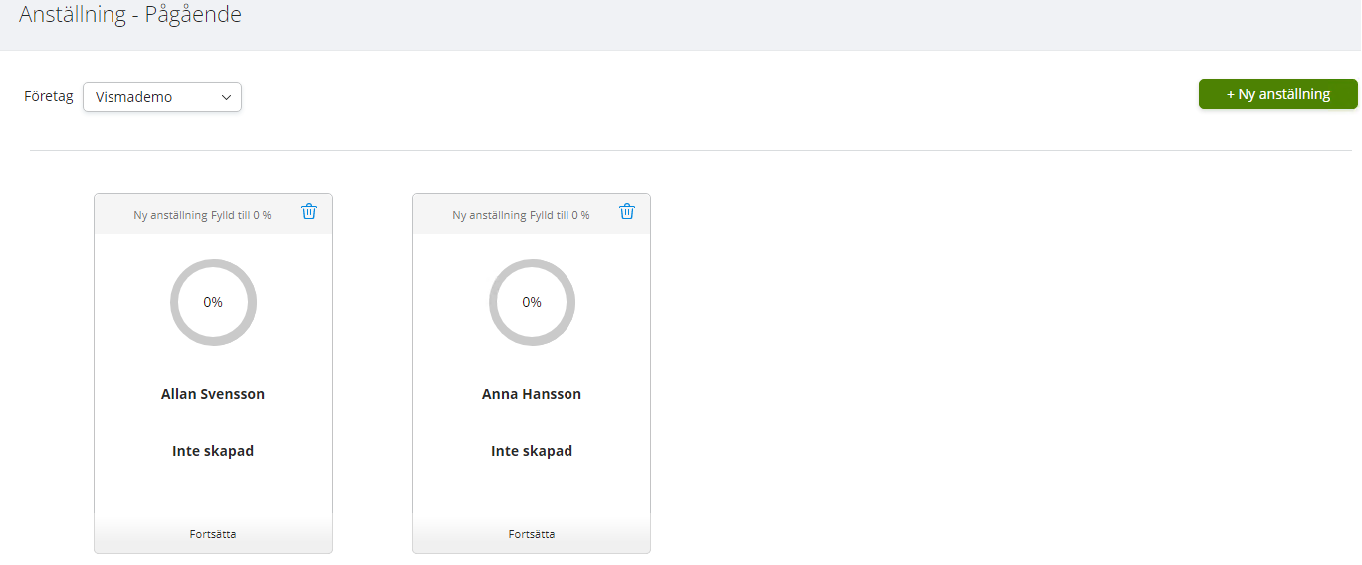
Du kan alltid se dina pågående ärenden på startsidan i Anställningsguiden.
IT-arbetsplats
Om det behövs en ny dator med tillhörande tangentbord, mus eller skärmar ska du som chef beställa det via Serviceportalens e-tjänst för beställning av IT-arbetsplats: Beställ IT-arbetsplats
IT-enheten ser till att medarbetaren får en dator att använda, men det är inte alltid det blir en helt ny dator.
Behörigheter
Du beställer behörigheter till mappar och program via e-tjänsten som du hittar här: Behörigheter – beställning
Telefon och abonnemang
Om det behövs en ny telefon ska behörig beställare beställa det via Advanias webbshop. Ni kan annars återanvända en befintlig telefon som finns på enheten. Tänk på att den alltid ska ominstalleras enligt IT-enhetens guide innan en ny medarbetare tar över den.
Abonnemang till telefonen beställs via Serviceportalen: Beställning av abonnemang
Guider för fabriksåterställning
Lathund Iphone – Fabriksåterställning av telefonen
Lathund Samsung – Fabriksåterställning av telefonen
Övrig IT-utrustning
Viss IT-utrustning finns att beställa i Advanias webbshop. Du som är chef eller behörig beställare kan skapa ett konto och beställa direkt därifrån.
Övriga IT-tillbehör kan beställas av behöriga beställare utifrån aktuella avtal i avtalsdatabasen. Sök på produktkategorin ”IT, Telefon & Kommunikation” för att se vilka avtal du ska använda.
Du kan avbryta ett anställningsärende som inte är skickat för verifiering genom att gå in på sidan ”Anställning” i Anställningsguiden. Här ser du alla dina pågående ärenden.
Tryck på papperskorgen för att ta bort ärendet
Om det inte finns någon papperskorg är ärendet skickat för verifiering. För att ta bort ärende som är skickat till verifiering kontaktar du lönesupporten.