
Ändrad anställning, chefens uppgifter
I anställningsguiden kan du som chef registrera flera av de ändringar som kan uppkomma avseende medarbetarnas anställning. Kontrollera under aktuell rubrik nedan om det är en åtgärd som du kan göra i anställningsguiden eller om du behöver göra på något annat sätt.
Registrera ändrad anställning i anställningsguiden
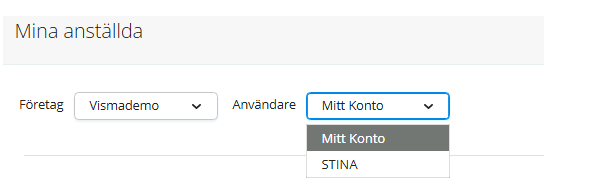
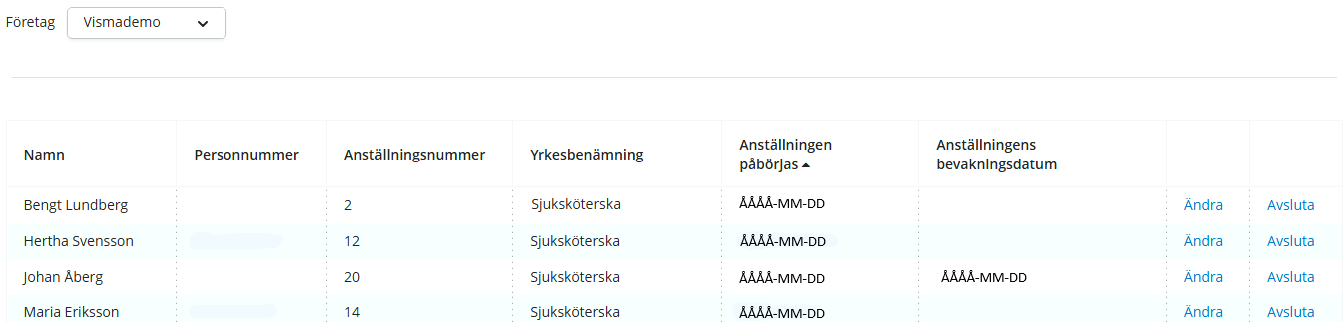
- Välj ”Mina anställda” för att få fram en lista på dina medarbetare, om du är stödfunktion och har fått delegerat av en chef får du välja chefens namn (den som delegerat) i listan för att få fram listan.
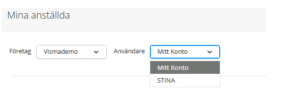
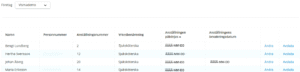
- Sök fram medarbetaren som du ska göra ändringen på.
- Tryck på ”Ändra”.
- Välj vilken typ av förändring du ska göra.
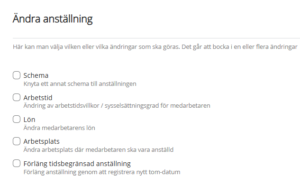
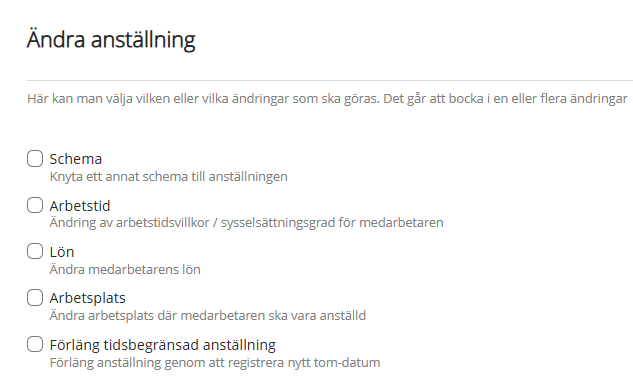
Beroende på vilka val du gör för ändringar kommer olika steg upp som du ska följa och fylla i. Här nedan kan du läsa om hur du registrerar respektive typ.
Skicka för verifiering
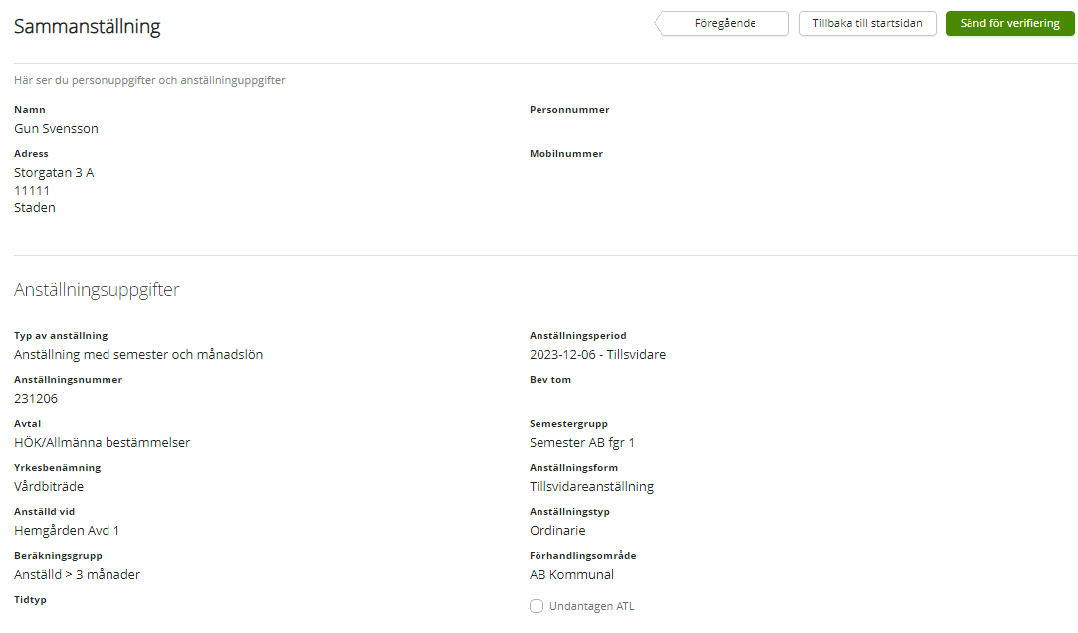
När du är klar ska du läsa igenom sammanfattningen och skicka för till löneenheten för verifiering genom att klicka på ”Sänd för verifiering”.
Du kan bara byta schema i anställningsguiden om schemat redan finns för arbetsplatsen. Om ett helt nytt schema ska skapas så behöver du istället använda e-tjänsten Underlag för schema – anmälan för att fylla i ett nytt schema.
Vid partiell frånvaro kan du också behöva byta schema för en medarbetare. Om medarbetaren har Timecare MA skapas ett nytt schema i det systemet. I annat fall så använder du e-tjänsten Underlag för schema – anmälan där du kan fylla i ett nytt schema.
Schemaläggs medarbetaren i Timecare MA behöver det inte skickas in något underlag vid byte av schema. Inga ändringar av grundscheman görs.
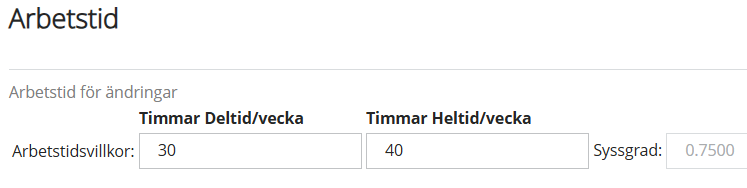
Du kan ändra medarbetarens sysselsättninggrad/arbetstidsvillkor.
- Timmar deltid/vecka är antal timmar som medarbetaren ska arbeta i genomsnitt.
- Timmar heltid/vecka är antal timmar som motsvarar heltid per vecka.
- Utifrån det du fyllt i beräknas anställningens sysselsättningsgrad, decimaler på sysselsättningsgrad är i regel inte tillåtet så du behöver justera antal timmar/minuter för att få till sysselsättningsgraden rätt.
Fyll i viktig information till löneenheten och anställningsavtal, det är särskilt viktigt att fylla i det som ska skrivas in på anställningsavtalet utöver kort arbetsbeskrivning som kommer in automatiskt inför signering av avtal.
Följande löneändringar kan hanteras i anställningsguiden:
- Slutfört en utbildning som är relevant för tjänsten
- Pågående studier till förskollärare
- Ansökt om och fått legitimation på en skyddad yrkestitel hos relevant myndighet
Följande lönetillägg kan hanteras i anställningsguiden:
- Lönetillägg som följer tjänsten (pool- och resursanställda)
- Pensionstillägg för brandmän
Information och rutiner för samtliga löneändringar hittar du under Förändring av lön under pågående anställning
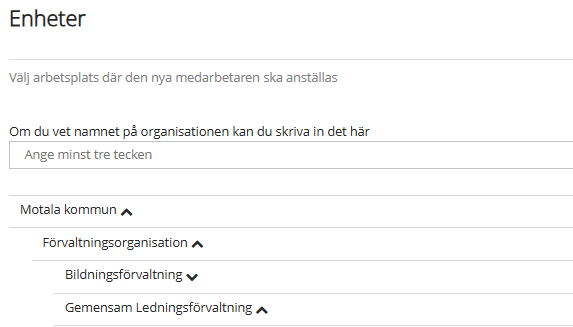
Vid byte av arbetsplats, välj ny arbetsplats i listan där medarbetaren ska vara anställd:
Fyll i viktig information till löneenheten och anställningsavtal, det är särskilt viktigt att fylla i det som ska skrivas in på anställningsavtalet utöver kort arbetsbeskrivning som kommer in automatiskt inför signering av avtal.
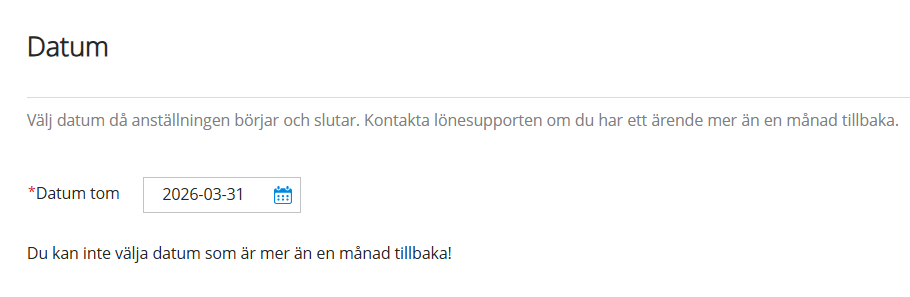
Du kan förlänga en tidsbegränsad anställning i anställningsguiden genom att välja alternativet förläng tidsbegränsad anställning.
- Fyll i nytt t o m datum för anställningen
- Fyll i viktig information till löneenheten och anställningsavtal, det är särskilt viktigt att fylla i det som ska skrivas in på anställningsavtalet utöver kort arbetsbeskrivning som kommer in automatiskt inför signering av avtal.
Fyll i viktig information till löneenheten och anställningsavtal, det är särskilt viktigt att fylla i det som ska skrivas in på anställningsavtalet utöver kort arbetsbeskrivning som kommer in automatiskt inför signering av avtal.
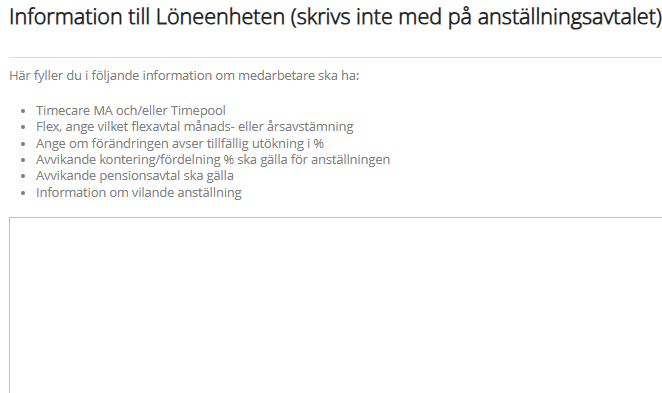
I fältet ”Information till Löneenheten” ska du ange om medarbetaren ska ha
- Timecare MA och/eller Timepool
- tillfällig utökning i procent
- flex
- avvikande kontering eller fördelning i procent
- avvikande pensionsavtal
- distansarbetsavtal.
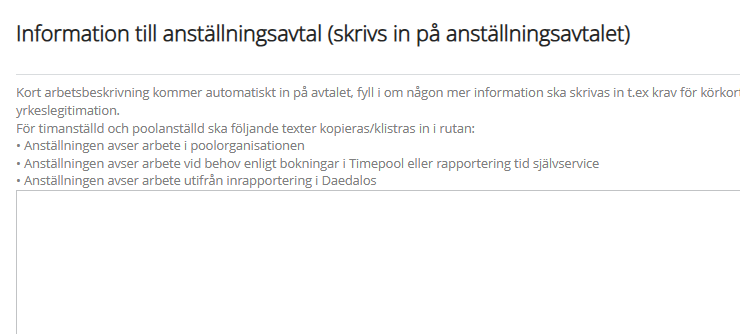
I fältet ”Information till anställningsavtal” skriver du in information som ska skrivas in på anställningsavtalet, till exempel krav för körkort eller yrkeslegitimation. Det kan också vara korttext för pool- eller resursanställning, timanställning eller deltidsbrandman.
IT-utrustning och behörigheter till system
Om medarbetaren behöver tillgång till några andra system än vad hen haft tidigare, eller ska fråntas någon behörighet, beställer du som chef det via e-tjänsten:
Vid en internrekrytering inom kommunen där medarbetaren sedan tidigare har IT-utrustning tar hen med sig dator, dockningsstation, tangentbord och mus till nya arbetsplatsen. Skärmar lämnas kvar. Om en specialdator har använts i den gamla tjänsten ska den lämnas till IT-enheten för återställning.
Telefon hanteras enligt överenskommelse med tidigare chef. Den kan lämnas kvar eller följa med till den nya arbetsplatsen. Telefon ska alltid ominstalleras innan övertag, detta görs av verksamheten enligt IT-enhetens guider:
Lathund Iphone – Fabriksåterställning av telefonen
Lathund Samsung – Fabriksåterställning av telefonen
Telefonabonnemanget ägs av enheten. Det kan följa med användaren till den nya tjänsten eller lämnas kvar. Om abonnemanget flyttas är det viktigt att ni ändrar referenskod för fakturan. Om abonnemanget byter användare, anmäl det via Serviceportalen.
Om det behövs ny kringutrustning ska det beställas av behöriga beställare via Advanias webbshop.